

Google Sheets w skrócie: czym jest i czym różni się od zwykłego pliku arkusza
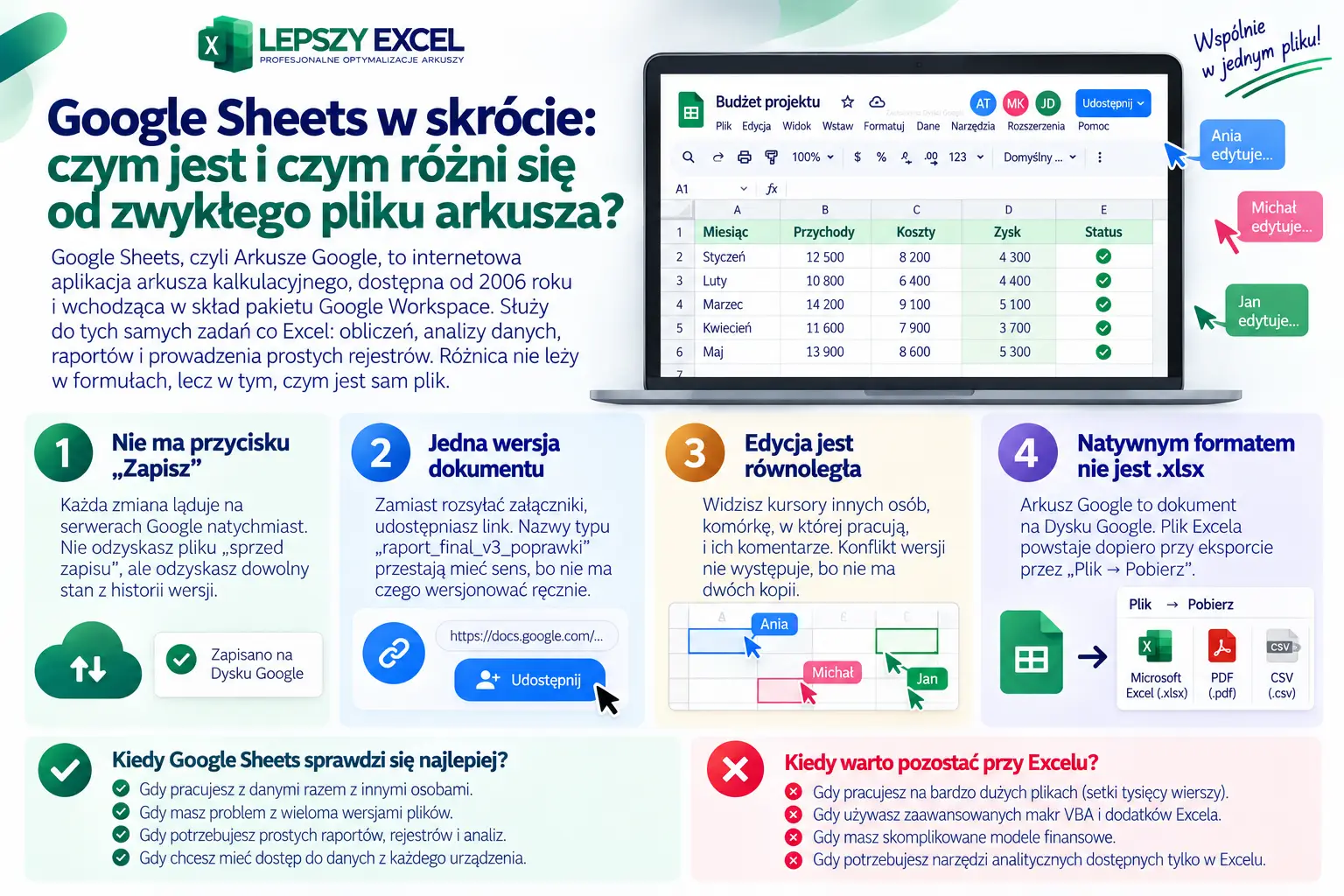
Google Sheets to internetowa aplikacja arkusza kalkulacyjnego Google, dostępna od 2006 roku i wchodząca w skład pakietu Google Workspace. Służy do tych samych zadań co Excel: obliczeń, analizy danych, raportów i prowadzenia prostych rejestrów. Różnica nie leży w formułach, lecz w tym, czym jest sam plik.
Arkusz Google nie jest plikiem, który kopiujesz na dysk i wysyłasz mailem. To dokument pod stałym adresem URL, do którego nadajesz ludziom uprawnienia. Ta jedna zmiana pociąga za sobą kilka konsekwencji, które w praktyce decydują o tym, czy narzędzie się sprawdzi:
Nie ma przycisku „Zapisz”. Każda zmiana ląduje na serwerach Google natychmiast. Nie odzyskasz pliku „sprzed zapisu”, ale odzyskasz dowolny stan z historii wersji.
Istnieje jedna wersja dokumentu. Zamiast rozsyłać załączniki, udostępniasz link. Nazwy typu „raport_final_v3_poprawki” przestają mieć sens, bo nie ma czego wersjonować ręcznie.
Edycja jest równoległa. Widzisz kursory innych osób, komórkę, w której pracują, i ich komentarze. Konflikt wersji nie występuje, bo nie ma dwóch kopii.
Natywnym formatem nie jest .xlsx. Arkusz Google to dokument na Dysku Google. Plik Excela powstaje dopiero przy eksporcie przez „Plik → Pobierz”.
Ta zamiana „pliku” na „adres z uprawnieniami” jest sednem różnicy. Jeśli Twój problem to chaos wersji i czekanie, aż ktoś odeśle plik – Arkusze rozwiązują go od pierwszego dnia. Jeśli problem to ciężki model finansowy na setkach tysięcy wierszy, sama chmura nic nie zmieni.
Jak założyć pierwszy arkusz i co zobaczysz po jego otwarciu?
Wystarczy konto Google. Wchodzisz na sheets.google.com albo na Dysku Google wybierasz „Nowy → Arkusze Google”. Pusty dokument otwiera się w nowej karcie i od razu jest gotowy do pracy – bez instalacji i bez konfiguracji.
Nowy arkusz ma domyślnie 1000 wierszy i 26 kolumn (A-Z), pasek formuły nad siatką, zakładki arkuszy u dołu oraz przycisk „Udostępnij” w prawym górnym rogu. Obok nazwy pliku zobaczysz informację o zapisie na Dysku – to jedyny wskaźnik, jakiego potrzebujesz.
Zanim wpiszesz pierwsze dane, zrób dwie rzeczy, które oszczędzają późniejszych problemów. Nazwij plik, bo „Arkusz kalkulacyjny bez tytułu” ginie na Dysku po tygodniu. Następnie sprawdź „Plik → Ustawienia” i ustaw ustawienia regionalne na Polska. Decydują one o separatorze dziesiętnym i formacie daty, a zmiana ich po wprowadzeniu danych zamienia część liczb w tekst. Jeśli nie chcesz budować układu od zera, zacznij od gotowych szablonów arkuszy i dashboardów i podmień w nich dane.
Jakie formuły i narzędzia analityczne dostajesz od pierwszego dnia?
Arkusze Google dają pełny zestaw narzędzi analitycznych znanych z Excela: formuły matematyczne i logiczne, tabele przestawne, wykresy, formatowanie warunkowe, sortowanie, filtry i walidację danych. Nazwy funkcji są w większości zgodne z Excelem, więc SUMA, JEŻELI, LICZ.JEŻELI, WYSZUKAJ.PIONOWO, X.WYSZUKAJ czy INDEKS działają tak samo. Jeśli potrzebujesz mechaniki konkretnego narzędzia, zasady są wspólne dla obu programów – opisuję je przy okazji budowy tabeli przestawnej krok po kroku.
Ciekawsza jest druga grupa – funkcje, których w Excelu po prostu nie ma, bo wynikają z tego, że arkusz stale siedzi w internecie:
IMPORTRANGE – pobiera zakres z innego arkusza Google na podstawie jego adresu URL. Pozwala rozdzielić dane źródłowe i raport na dwa pliki bez kopiowania.
QUERY – filtruje, sortuje i agreguje dane składnią zbliżoną do SQL. Jedna formuła zastępuje kilka warstw funkcji warunkowych i jest znacznie szybsza na dużych zakresach.
IMPORTHTML i IMPORTXML – wciągają tabelę lub element ze strony internetowej. Przydają się do monitoringu cen czy prostych zestawień publicznych.
GOOGLEFINANCE – zwraca kursy walut i dane giełdowe. To najprostszy sposób na arkusz przeliczający wartości w wielu walutach bez ręcznej aktualizacji.
ARRAYFORMULA – rozciąga jedną formułę na całą kolumnę. Dzięki temu nowy wiersz nie wymaga przeciągania formuł w dół.
SPARKLINE – rysuje miniaturowy wykres w pojedynczej komórce, co ułatwia czytanie trendów w tabeli bez osobnego wykresu.
Te funkcje zmieniają Arkusze w lekkie narzędzie do zasilania danych, ale mają swoją cenę. Są „żywe”: według Centrum Pomocy Arkuszy Google IMPORTRANGE odświeża się co około 30 minut, a funkcje IMPORT* pobierające dane ze stron – mniej więcej raz na godzinę. Jeśli budujesz na nich raport dla zarządu, przed wysłaniem skopiuj wyniki i wklej je jako wartości. Inaczej odbiorca może otworzyć plik w momencie, w którym źródło chwilowo zwraca błąd #N/D. Szersze połączenia z zewnętrznymi systemami realizuje się już przez integracje Google Sheets z innymi narzędziami, a nie przez funkcje importujące.
Czy Google Sheets jest darmowe? Darmowe konto Google vs Workspace w cenach 2026
Tak, Arkusze Google są bezpłatne dla każdego, kto ma konto Google, i nie mają okrojonej wersji „free” pod względem formuł. Darmowe konto daje 15 GB przestrzeni dzielonej między Gmaila, Dysk i Zdjęcia. Płacisz nie za Arkusze, a za Google Workspace – czyli za firmową domenę, administrację i miejsce na dane.
Według cennika Google Workspace dla Polski (workspace.google.com) plany biznesowe wyglądają tak:
|
Plan |
Cena przy zobowiązaniu rocznym |
Cena rozliczana miesięcznie |
Miejsce na dane / użytkownika |
|---|---|---|---|
|
Konto Google (bezpłatne) |
0 zł |
0 zł |
15 GB wspólnie z Gmailem i Zdjęciami |
|
Business Starter |
31,50 zł / użytkownik / mies. |
37,80 zł |
30 GB |
|
Business Standard |
63 zł / użytkownik / mies. |
75,60 zł |
2 TB |
|
Business Plus |
99 zł / użytkownik / mies. |
118,80 zł |
5 TB |
Plany Business można kupić dla maksymalnie 300 użytkowników – powyżej tej liczby przechodzi się na edycje Enterprise. Sam arkusz działa w obu wariantach identycznie, ale dwie różnice są dla firm krytyczne.
Pierwsza to własność plików. Na darmowych kontach właścicielem arkusza jest osoba prywatna, która go utworzyła. Gdy odchodzi z firmy, zabiera dostęp razem z kontem i trzeba liczyć na jej dobrą wolę przy przekazaniu własności. W Workspace pliki należą do organizacji, a administrator może przenieść je na innego pracownika.
Druga to zgodność z RODO. Artykuł 28 RODO wymaga umowy powierzenia przetwarzania z dostawcą usługi, jeśli trzymasz w niej dane osobowe klientów lub pracowników. Warunki przetwarzania danych Google obejmują konta Workspace, a nie konsumenckie. Prowadzenie listy klientów na prywatnym Gmailu jest więc problemem formalnym, nie technicznym – arkusz zadziała bez zarzutu, tylko nie będziesz miał podstawy prawnej do obrony podczas kontroli.
Google Sheets czy Excel – który arkusz wybrać do swojej pracy?
Wybierz Arkusze Google, gdy najważniejsza jest wspólna praca kilku osób na jednym zestawie danych i dostęp z dowolnego urządzenia. Wybierz Excela, gdy liczą się rozmiar zbioru, makra VBA i ciężkie modele obliczeniowe. To nie jest wybór „lepsze kontra gorsze” – to wybór między współpracą a mocą.
|
Kryterium |
Google Sheets |
Microsoft Excel |
|---|---|---|
|
Koszt wejścia |
Bezpłatny z kontem Google |
Licencja Microsoft 365 lub zakup jednorazowy |
|
Limit danych |
10 mln komórek na plik |
1 048 576 wierszy × 16 384 kolumny (ok. 17 mld komórek) |
|
Praca wielu osób |
Równoległa edycja w czasie rzeczywistym |
Współedycja przez OneDrive/SharePoint, mniej płynna |
|
Automatyzacja |
Google Apps Script (JavaScript), makra nagrywane |
VBA, makra, dodatki COM |
|
Przygotowanie danych |
QUERY, IMPORTRANGE, Connected Sheets z BigQuery |
Power Query, Power Pivot, model danych |
|
Praca offline |
Po włączeniu trybu offline w przeglądarce |
Natywna w wersji desktopowej |
Warto obalić dwa mity, które krążą po poradnikach. Pierwszy: „Arkusze mają więcej funkcji niż Excel”. Liczba funkcji w obu programach jest zbliżona, a różnica jest jakościowa – Arkusze mają funkcje sieciowe, Excel ma zaawansowane przetwarzanie danych. Drugi: „Excel działa tylko na komputerze”. Excel ma wersję przeglądarkową w Microsoft 365, choć uboższą od desktopowej.
Praktyczna granica przebiega tam, gdzie zaczyna się powtarzalne przygotowanie danych. Jeśli co miesiąc przekształcasz ten sam eksport z systemu, w Excelu zrobisz to raz w Power Query i tylko odświeżysz zapytanie. Arkusze nie mają bezpośredniego odpowiednika – ten sam efekt osiągniesz przez Apps Script albo Connected Sheets, czyli większym nakładem pracy. Najczęstsze rozwiązanie w firmach to wcale nie wybór jednego narzędzia: dane zbiera się i udostępnia w Arkuszach, a ciężki model liczy w Excelu.
Jak przenieść plik z Excela do Arkuszy Google i co się przy tym psuje?
Plik .xlsx wgrywasz na Dysk Google metodą przeciągnij i upuść, a potem w otwartym pliku wybierasz „Plik → Zapisz jako Arkusze Google”. Masz też drugą opcję: zostawić plik w formacie Excela i edytować go w trybie zgodności z Office. Wtedy nie tracisz formatu, ale rezygnujesz z części funkcji Arkuszy.
Dane i zwykłe formuły przenoszą się bezproblemowo. Zawodzą elementy, które w Excelu należą do warstwy „programistycznej”:
Makra VBA – nie działają w ogóle. Trzeba je napisać od nowa w Google Apps Script, co w praktyce oznacza przepisanie logiki, nie konwersję kodu.
Power Query i Power Pivot – nie mają odpowiednika. Zapytania trzeba zastąpić funkcją QUERY, skryptem lub połączeniem z BigQuery.
Formatowanie warunkowe z ikonami i paskami danych – Arkusze obsługują kolory i skale kolorów, ale zestawy ikon oraz paski danych znikają. Reguły na kolorach przenoszą się poprawnie.
Zabezpieczenie pliku hasłem – Arkusze nie szyfrują dokumentu hasłem. Ochronę realizują wyłącznie uprawnienia i chronione zakresy, więc model bezpieczeństwa trzeba zaprojektować inaczej.
Nietypowe wykresy – kaskadowe, mapy 3D czy wykresy przestawne albo nie istnieją, albo wyglądają inaczej po konwersji.
Połączenia z zewnętrznymi bazami i formanty ActiveX – nie przechodzą. Formularze oparte na przyciskach ActiveX przestają reagować.
Kolejność migracji ma znaczenie. Najpierw przenieś i sprawdź dane, potem formuły, dopiero na końcu formatowanie i automatyzację. Odwrotna kolejność kończy się dopieszczaniem wyglądu arkusza, który i tak trzeba przebudować, bo kluczowe makro nie działa.
Przed decyzją o migracji sprawdź w pliku Excela trzy rzeczy: czy zawiera makra (rozszerzenie .xlsm), czy ma zapytania Power Query oraz ile realnie zajmuje komórek. Jeśli odpowiedź na którekolwiek z pierwszych dwóch pytań jest twierdząca, nie migruj „na próbę” – zaplanuj przepisanie tej części. Konwersja pliku zajmuje minutę, odtworzenie makra w Apps Script to osobny projekt.
Dlaczego ta sama formuła działa u Ciebie, a u współpracownika zwraca błąd?
Bo w Arkuszach Google nazwa funkcji zależy od języka interfejsu konta, a separator argumentów i separator dziesiętny – od ustawień regionalnych pliku. To dwa niezależne ustawienia, a większość problemów z formułami w zespołach bierze się z ich pomieszania.
W pliku z polskimi ustawieniami regionalnymi argumenty rozdziela się średnikiem, a część dziesiętną przecinkiem: =SUMA.JEŻELI(A2:A100;"Warszawa";B2:B100). W pliku ustawionym na Stany Zjednoczone ta sama formuła wymaga przecinków, a liczby zapisuje się z kropką. Dlatego formuła skopiowana z angielskiego poradnika zwraca błąd parsowania, mimo że jest poprawna logicznie.
Co to oznacza w praktyce:
Błąd #NAZWA? zwykle znaczy, że funkcja nie istnieje pod tą nazwą – na przykład wpisałeś polską nazwę w pliku, którego interfejs działa po angielsku.
Komunikat o błędzie formuły zaraz po wklejeniu to prawie zawsze kwestia przecinka w miejscu średnika, nie logiki obliczeń.
Liczby wyrównane do lewej oznaczają tekst, nie liczbę. Tak wygląda skutek zmiany ustawień regionalnych w pliku, w którym były już dane z przecinkiem dziesiętnym.
Daty 03.11 i 11.03 potrafią się zamienić po imporcie CSV, bo format daty też wynika z ustawień pliku.
Rozwiązanie jest organizacyjne: ustalcie w zespole jedną wartość ustawień regionalnych dla wszystkich plików roboczych i ustawiajcie ją przed wprowadzeniem danych. Formuły zapisane w dokumencie tłumaczą się między językami interfejsu automatycznie, więc problem dotyczy wyłącznie ręcznego wpisywania i kopiowania z zewnątrz. Przy łączeniu danych z wielu źródeł warto z góry zabezpieczyć obliczenia przed błędami – mechanikę opisuję na przykładzie funkcji JEŻELI.BŁĄD, która działa identycznie w obu programach.
Ile danych uniesie arkusz? Limity Arkuszy Google, o których nie dowiesz się na starcie
Jeden arkusz Google mieści maksymalnie 10 milionów komórek. Google podniosło ten limit z 5 do 10 milionów w marcu 2022 roku i objął on także pliki już istniejące oraz importowane, co ogłoszono na blogu Google Workspace Updates. Centrum Pomocy Arkuszy wymienia obok tego limit 18 278 kolumn (do kolumny ZZZ) i 50 000 znaków w pojedynczej komórce.
|
Limit |
Google Sheets |
Dlaczego to ważne w praktyce |
|---|---|---|
|
Komórki w pliku |
10 mln |
Przy 20 kolumnach daje około 500 tys. wierszy, nie 10 mln |
|
Kolumny |
18 278 |
Limit nieosiągalny w normalnej pracy – wąskim gardłem są komórki |
|
Znaki w komórce |
50 000 |
Ogranicza trzymanie w arkuszu długich opisów, logów i treści |
|
Czas jednego skryptu |
6 minut na wykonanie |
Długie automatyzacje trzeba dzielić na partie |
|
Dzienny czas skryptów |
90 min na koncie darmowym, 6 h w Workspace |
To najczęstsza przyczyna „skrypt nagle przestał działać” |
Dane o limitach skryptów pochodzą z dokumentacji Google Apps Script (sekcja Quotas for Google Services). Centrum Pomocy wskazuje dodatkowo górną granicę liczby formuł odwołujących się do innych plików, co dotyczy arkuszy zbudowanych na łańcuchu IMPORTRANGE.
Najważniejsza rzecz, której nie przeczytasz w specyfikacji: puste wiersze i kolumny liczą się do limitu komórek. Nowy arkusz zużywa 26 000 komórek, zanim wpiszesz cokolwiek. Jeśli dodasz do pliku dziesięć zakładek z zapasem 50 000 wierszy „na przyszłość”, wyczerpiesz budżet komórek pustymi danymi. Praktyczny sufit wydajności leży zresztą znacznie niżej niż limit formalny – arkusz z formułami zaczyna wyraźnie zwalniać w okolicach kilkudziesięciu tysięcy wierszy, długo przed osiągnięciem 10 milionów komórek.
Co zrobić, gdy arkusz liczy się wolno i zawiesza przeglądarkę?
W większości przypadków winna jest nie ilość danych, a liczba zależności między formułami. Arkusze liczą po stronie serwerów Google, więc szybszy komputer nie pomoże – pomoże zmniejszenie liczby komórek, które muszą się przeliczyć po każdej edycji. Zacznij od najtańszych poprawek:
Zamknij zakresy w formułach. Zamiast
A:AwpisujA2:A5000. Otwarty zakres każe arkuszowi przeliczać wszystkie wiersze, także puste.Usuń nieużywane wiersze i kolumny. Zaznacz obszar poniżej danych i usuń go, a nie tylko wyczyść. Czyszczenie zostawia komórki w pliku.
Zastąp wiele formuł jedną. Kilkaset powtórzonych funkcji WYSZUKAJ.PIONOWO działa wolniej niż jedno zapytanie QUERY lub jedna ARRAYFORMULA zwracająca całą kolumnę.
Zamroź dane historyczne. Zamknięte miesiące nie muszą się przeliczać. Skopiuj je i wklej jako wartości przez „Wklej specjalnie → Tylko wartości”.
Ogranicz formatowanie warunkowe. Reguły nałożone na całe kolumny potrafią zużywać więcej czasu niż same obliczenia. Zawęź je do rzeczywistego zakresu danych.
Wyrzuć funkcje zmienne z wielu komórek. TERAZ, DZIŚ i LOS przeliczają się stale i wymuszają przeliczenie wszystkiego, co od nich zależy. Wystarczy jedna taka komórka w pliku.
Rozdziel plik według roli. Jeden plik na dane surowe, jeden na obliczenia, jeden na raport, połączone jednym IMPORTRANGE. Łańcuch kilku importów działa odwrotnie – spowalnia wszystko.
Jeśli po tych krokach arkusz nadal jest ciężki, to sygnał, że przekroczyłeś jego naturalną skalę i dane powinny trafić do hurtowni, a arkusz zostać tylko warstwą prezentacji. Objawy przeciążenia i część rozwiązań są zresztą wspólne dla obu programów – opisuję je szerzej, wyjaśniając, dlaczego Excel działa wolno i jak go przyspieszyć.
Zasada, która ratuje najwięcej czasu przy rozbudowanych arkuszach: jeden plik = jedna rola. Plik, w którym jednocześnie zbierasz dane z formularza, liczysz prowizje i rysujesz wykresy dla zarządu, będzie wolny i trudny do naprawy. Rozdzielenie tych trzech funkcji na trzy pliki zwykle przyspiesza pracę bardziej niż jakakolwiek optymalizacja formuł.
Czy w Arkuszach Google można pracować offline, bez dostępu do internetu?
Tak, ale tryb offline trzeba przygotować z wyprzedzeniem – przy wyłączonym internecie jest już za późno. Potrzebujesz przeglądarki Chrome lub Edge, rozszerzenia „Dokumenty Google offline” oraz włączonej opcji offline w ustawieniach Dysku Google. W trybie prywatnym (incognito) to nie zadziała.
Po włączeniu tej opcji przeglądarka przechowuje lokalną kopię dokumentu i synchronizuje zmiany po odzyskaniu połączenia. Możesz też oznaczyć pojedyncze pliki jako dostępne offline, żeby nie trzymać lokalnie całego Dysku. Aplikacje mobilne na Androida i iOS działają bez sieci podobnie.
Ważniejsze jest co innego: nie wszystko działa offline, nawet jeśli plik się otworzy. Przestają działać funkcje pobierające dane, czyli IMPORTRANGE, IMPORTHTML, IMPORTXML i GOOGLEFINANCE – zwrócą ostatnią zapamiętaną wartość lub błąd. Nie działają skrypty wymagające sieci, dodatki, udostępnianie i Gemini. Dlatego raport zbudowany na funkcjach importujących jest w samolocie bezużyteczny, mimo poprawnie włączonego trybu offline. Jeśli wiesz, że będziesz pracować bez internetu, otwórz plik wcześniej i zamień importowane dane na wartości.
Co w praktyce zmienia Gemini i funkcja =AI() w Arkuszach Google?
Gemini w Arkuszach generuje formuły, tabele i wykresy na podstawie polecenia wpisanego zwykłym językiem, a funkcja =AI() wstawia odpowiedź modelu bezpośrednio do komórki – tak jak każda inna formuła. Dostęp zależy od planu: funkcje AI są wliczone w edycje Google Workspace Business i Enterprise, a użytkownicy prywatni korzystają z nich w ramach subskrypcji Google One AI Premium.
Dla polskich użytkowników przełomem był czerwiec 2026 roku, kiedy Google ogłosiło na blogu Workspace rozszerzenie Gemini w Arkuszach o 28 nowych języków, w tym polski. Asystenta otwiera się ikoną Gemini w prawym panelu bocznym.
Praktyczny podział ról wygląda tak:
AI dobrze radzi sobie z tekstem. Klasyfikacja zgłoszeń, rozpoznawanie kategorii produktu z nazwy, streszczanie komentarzy, porządkowanie niespójnych nazw firm – to zadania, których nie zapiszesz formułą.
Formuły zostaw liczbom. Funkcja
=AI()nie gwarantuje identycznego wyniku przy ponownym przeliczeniu, więc nie nadaje się do obliczeń finansowych, rozliczeń ani niczego, co musi się zgadzać do groszy.Gemini jako generator formuł jest bezpieczny. Opisujesz, co chcesz policzyć, dostajesz gotową formułę i sam ją weryfikujesz. Wynik jest wtedy zwykłą, deterministyczną formułą arkusza.
Jedna rzecz zaskakuje użytkowników najczęściej: =AI() to formuła, a formuły się przeliczają. Tysiąc wywołań w kolumnie to tysiąc zapytań do modelu, powolne odświeżanie i ryzyko, że raport jutro pokaże inne wyniki niż dziś. Dlatego po uzyskaniu odpowiedzi warto skopiować kolumnę i wkleić ją jako wartości. Wtedy AI robi robotę raz, a nie przy każdym otwarciu pliku.
Do czego firmy realnie używają Arkuszy Google i kiedy arkusz przestaje wystarczać?
W firmach Arkusze Google najczęściej pełnią cztery role: rejestru danych uzupełnianego przez kilka osób, budżetu i prostych prognoz, harmonogramu lub listy zadań ze statusami oraz raportu marketingowego zbierającego dane z kilku źródeł. Piąte typowe zastosowanie to odbieranie odpowiedzi z Formularzy Google, które trafiają do arkusza automatycznie. W mikrofirmach arkusz zastępuje też lekki CRM – i do pewnej skali jest to decyzja całkowicie racjonalna.
Problem polega na tym, że arkusz rzadko przestaje wystarczać nagle. Robi to po cichu, przez kolejne obejścia. Oto sygnały, że narzędzie wyczerpało swoje możliwości:
Ktoś co tydzień ręcznie kopiuje dane między plikami. Powtarzalna, ręczna czynność to typowy moment na automatyzację, nie na kolejną zakładkę w arkuszu.
W pliku istnieją niepisane zasady typu „nie dotykaj kolumny H”. To znak, że logika pliku przestała być zrozumiała dla zespołu i jedna pomyłka psuje obliczenia.
Potrzebujesz uprawnień na poziomie wiersza. Arkusz chroni zakresy i całe karty, ale nie pokaże handlowcowi wyłącznie jego klientów. Tego ograniczenia nie da się obejść sensownie.
Dane te same istnieją w kilku plikach. Jeśli ta sama lista produktów żyje w trzech arkuszach, prędzej czy później rozjadą się wartości i nikt nie będzie wiedział, który plik jest prawdziwy.
Łańcuch IMPORTRANGE ma więcej niż jeden poziom. Plik importujący z pliku, który importuje z kolejnego, jest wolny i trudny do debugowania.
Liczba wierszy idzie w setki tysięcy. Przy takim rozmiarze dane powinny trafić do bazy, a arkusz zostać tylko warstwą prezentacji.
Przy pierwszym i drugim sygnale rozwiązaniem jest zwykle automatyzacja Google Sheets w Apps Script, która usuwa ręczne kroki z procesu. Jeśli problemem jest czytelność raportu dla odbiorców, warto oddzielić dane od prezentacji i zbudować dashboard w Google Sheets. Gdy kilka osób wprowadza dane do jednego arkusza i wzajemnie je nadpisuje, naturalnym krokiem jest aplikacja oparta na Arkuszach i Apps Script z własnym formularzem i kontrolą uprawnień.
Decyzja o tym, czy zostać w arkuszu, czy przenieść proces do bazy albo aplikacji, zależy od trzech zmiennych: liczby osób wprowadzających dane, liczby wierszy i tego, jak kosztowna jest pomyłka. Przy dwóch osobach i dziesięciu tysiącach wierszy arkusz jest najtańszym możliwym rozwiązaniem. Przy dziesięciu osobach, rozliczeniach i audycie zmian – staje się najdroższym, bo koszt przenosi się na czas poświęcony na szukanie błędów. Jeśli nie wiesz, po której stronie tej granicy jesteś, warto przejrzeć proces z kimś z zewnątrz.