

Czym jest Power Query i co dokładnie robi z danymi w Excelu?
Power Query to wbudowane w Excela narzędzie klasy ETL, czyli takie, które pobiera dane ze źródła, przekształca je i ładuje do arkusza lub modelu danych. W interfejsie Excela występuje pod nazwą „Pobieranie i przekształcanie danych”. Zgodnie z dokumentacją Microsoft („Informacje o dodatku Power Query w programie Excel”) praca z nim przebiega w czterech fazach: połączenie ze źródłem, przekształcenie, połączenie wielu źródeł i załadowanie wyniku.
Najważniejsza różnica wobec zwykłej pracy w arkuszu jest taka, że Power Query nie zmienia pliku źródłowego. Buduje nad nim przepis. Każde kliknięcie w edytorze zapisuje się jako krok w języku M, a cała sekwencja kroków tworzy zapytanie.
Z tego wynika praktyczna konsekwencja, o której rzadko się mówi. Power Query nie opłaca się przy jednorazowym porządkowaniu dziesięciu wierszy. Opłaca się wtedy, gdy ten sam typ pliku wraca do Ciebie co tydzień lub co miesiąc. Wtedy raz zbudowany przepis działa na każdej nowej porcji danych.
Gdzie znaleźć Power Query w Excelu 2016, 2019, 2021, 2024 i Microsoft 365?
W Excelu 2016 i każdej nowszej wersji dla Windows Power Query znajdziesz na karcie Dane, w grupie Pobieranie i przekształcanie danych. W Excelu 2016 ta grupa nazywa się krócej: „Pobieranie i przekształcanie”. Nie ma osobnej karty o nazwie Power Query i nie trzeba niczego instalować.
W tej grupie interesują Cię przede wszystkim cztery przyciski:
- Pobierz dane: rozwijana lista wszystkich źródeł, od plików i baz danych po usługi online. Tutaj znajdziesz też polecenie uruchamiające sam edytor bez wskazywania danych.
- Z tabeli/zakresu: najszybsza droga, gdy dane są już w otwartym arkuszu. Excel zamieni zakres w tabelę, jeśli jeszcze nią nie jest.
- Z tekstu/CSV: import plików tekstowych z podglądem kodowania i separatora przed załadowaniem.
- Zapytania i połączenia: boczny panel z listą wszystkich zapytań w skoroszycie. To stąd je edytujesz, odświeżasz i usuwasz.
Jeśli pracujesz na bieżącym kanale Microsoft 365, okno „Pobierz dane” może wyglądać inaczej niż na większości poradników w sieci. Microsoft wprowadził nowoczesne okno dialogowe pobierania danych w wersji 2510 dla Windows i rozwija je o kolejne opcje wyszukiwania źródeł. Funkcje pozostają te same, zmienia się układ.
Jak sprawdzić, którą wersję Excela masz i czy w ogóle obsługuje Power Query?
Wejdź w Plik → Konto → Informacje o programie Excel. Zobaczysz tam nazwę produktu, na przykład „Microsoft 365 Apps dla przedsiębiorstw” albo „Excel 2019”, oraz numer wersji i kompilacji. To jedyny pewny sposób, bo sam wygląd wstążki potrafi mylić.
Interpretacja jest prosta. Jeśli widzisz Microsoft 365, Excel 2021 albo Excel 2024, masz pełne Power Query. Jeśli widzisz Excel 2016 lub 2019, też je masz, ale w wersji z zamrożonym zestawem funkcji. Jeśli widzisz Excel 2013 lub 2010, potrzebujesz dodatku. Wersje starsze niż 2010 nie obsługują tego narzędzia w ogóle.
Warto rozumieć, dlaczego ta różnica ma znaczenie w praktyce. Wersje wieczyste, czyli 2016, 2019, 2021 i 2024, nie dostają nowych łączników ani nowych przekształceń. Dlatego instrukcja opisująca import z PDF albo nowe okno pobierania danych może po prostu nie mieć odpowiednika w Twoim Excelu. To nie błąd konfiguracji, tylko inny model licencjonowania.
Jak włączyć Power Query w Excelu 2010 i 2013 jako dodatek COM?
W Excelu 2010 i 2013 Power Query nie jest częścią programu. Trzeba pobrać bezpłatny dodatek „Microsoft Power Query for Excel” ze strony pobierania Microsoft, zainstalować go i aktywować jako dodatek COM. Po instalacji na wstążce pojawia się osobna karta Power Query, a nie grupa na karcie Dane.
- Zamknij Excela i uruchom pobrany instalator w wersji zgodnej z Twoim Office, 32 lub 64 bity. Niezgodna architektura to najczęstszy powód, dla którego instalacja kończy się bez efektu.
- Otwórz Excela i przejdź do Plik → Opcje → Dodatki.
- Na dole okna, w polu Zarządzaj, wybierz Dodatki COM i kliknij Przejdź.
- Zaznacz pozycję Microsoft Power Query for Excel i zatwierdź przyciskiem OK.
Zanim to zrobisz, warto znać jeden fakt. Według dokumentacji Microsoft dodatek dla Excela 2010 i 2013 został oficjalnie wycofany latem 2019 roku. Nadal działa, ale nie dostaje aktualizacji ani nowych łączników, a część połączeń z usługami chmurowymi przestała być wspierana. Jeśli planujesz na nim oprzeć raporty na kolejne lata, realnym rozwiązaniem jest nowsza wersja Excela, a nie kolejna próba konfiguracji dodatku.
Nie widzisz Power Query na karcie Dane? Pięć najczęstszych przyczyn i co z nimi zrobić
W zdecydowanej większości przypadków powód jest jeden: szukasz napisu „Power Query”, którego w nowszych wersjach po prostu nie ma. Jeśli jednak na karcie Dane nie widzisz też grupy „Pobieranie i przekształcanie danych”, przejdź po liście poniżej.
- Zła nazwa. Od Excela 2016 narzędzie występuje jako „Pobieranie i przekształcanie danych”. Szukaj przycisku „Pobierz dane”, nie karty z nazwą produktu.
- Dodatek wyłączony w starszej wersji. W Excelu 2010 i 2013 sprawdź Plik → Opcje → Dodatki → Dodatki COM. Zajrzyj też do sekcji „Wyłączone elementy”, bo Excel potrafi sam zablokować dodatek po awarii.
- Excel 2016 lub 2019 na Macu. Microsoft wprost podaje, że te wersje nie obsługują Power Query. Żadna zmiana ustawień tego nie odblokuje.
- Brak wymaganych składników systemu. Od czerwca 2023 Power Query w Excelu dla Windows wymaga .NET Framework w wersji 4.7.2 lub nowszej oraz środowiska uruchomieniowego Microsoft Edge WebView2. Objaw jest charakterystyczny: edytor otwiera się pusty albo nie działa pobieranie danych z sieci Web.
- Blokada po stronie firmy. W środowiskach korporacyjnych dodatki i połączenia zewnętrzne bywają wyłączone politykami. Jeśli ten sam Excel na prywatnym komputerze pokazuje grupę Pobieranie i przekształcanie, problem leży w konfiguracji służbowej.
Kolejność diagnozy ma znaczenie. Najpierw sprawdź wersję i nazwę grupy, bo to rozwiązuje większość zgłoszeń. Dopiero potem instaluj składniki systemowe, bo ich brak objawia się raczej błędami edytora niż zniknięciem przycisków.
To Cię też może zainteresować: Jak zrobić listę rozwijaną w Excelu?
Czy Power Query działa na Macu, w Excelu dla sieci Web i w aplikacji mobilnej?
Power Query jest dostępny w trzech aplikacjach Excela: dla Windows, dla komputerów Mac i dla sieci Web, ale zakres funkcji mocno się różni. Najpełniejszą wersję ma Windows i to tam powstaje większość zapytań.
Według dokumentacji Microsoft na Macu wsparcie budowano etapami. Excel dla Microsoft 365 na Mac pozwala odświeżać zapytania z plików TXT, CSV, XLSX, JSON i XML, a także z SQL Server oraz tabel i zakresów w bieżącym skoroszycie. W październiku 2019 doszła możliwość tworzenia i edytowania zapytań, a w styczniu 2021 odświeżanie danych ze źródeł OData i SharePoint. Excel 2016 i 2019 dla Mac nie obsługują Power Query wcale.
W Excelu dla sieci Web w 2025 roku pojawiło się odświeżanie zapytań z uwierzytelnionych źródeł danych. To duża zmiana dla zespołów pracujących w przeglądarce, ale nadal mówimy głównie o odświeżaniu, a nie o wygodnym budowaniu rozbudowanych transformacji. W aplikacjach mobilnych edytora Power Query nie ma.
Praktyczny wniosek jest taki: projektuj zapytania na Windows, a Maca i przeglądarkę traktuj jako środowisko do odświeżania i konsumowania wyników. Jeśli w zespole są obie platformy, trzymaj się prostych źródeł plikowych, bo one działają wszędzie.
Czy Power Query jest darmowy i czy potrzebujesz do niego subskrypcji Microsoft 365?
Power Query nie ma własnej ceny. Jest składnikiem Excela, więc płacisz wyłącznie za licencję Excela, którą i tak masz. Nie istnieje żadna płatna wersja Power Query ani dodatkowy moduł do dokupienia.
Subskrypcja Microsoft 365 nie jest wymagana. Power Query działa tak samo w Excelu 2021 czy 2024 kupionym jednorazowo. Subskrypcja daje jedną konkretną korzyść: nowe łączniki i usprawnienia edytora trafiają najpierw tam, a wersje wieczyste zostają z zestawem funkcji z dnia premiery.
Warto rozdzielić dwie rzeczy, które często się mylą. Darmowy jest też Power BI Desktop, który korzysta z tego samego silnika Power Query. Płatne są dopiero licencje Power BI Pro, potrzebne do publikowania i udostępniania raportów w chmurze. Samo przygotowanie danych nic nie kosztuje w żadnym z tych narzędzi.
Jak uruchomić Edytor Power Query i zbudować pierwsze zapytanie w pięć minut?
Najprostszy start to dane, które już masz w arkuszu. Kliknij w dowolną komórkę zakresu, przejdź na kartę Dane i wybierz Z tabeli/zakresu. Excel zamieni zakres w tabelę i otworzy Edytor Power Query z podglądem danych.
- Sprawdź nagłówki. Jeśli pierwszy wiersz danych trafił do nazw kolumn lub odwrotnie, popraw to przyciskiem „Użyj pierwszego wiersza jako nagłówków” na karcie Narzędzia główne.
- Usuń to, czego nie potrzebujesz. Zaznacz zbędne kolumny i usuń je. Mniej kolumn to szybsze odświeżanie i mniej miejsc, w których coś się zepsuje.
- Ustaw typy danych. Kliknij ikonę typu przy nazwie kolumny i wybierz tekst, liczbę całkowitą, liczbę dziesiętną lub datę. To najważniejszy krok w całym procesie.
- Przefiltruj wiersze. Odrzuć puste rekordy i kategorie, których nie analizujesz. Filtruj możliwie wcześnie, bo kolejne kroki pracują wtedy na mniejszym zbiorze.
- Załaduj wynik. Wybierz Narzędzia główne → Zamknij i załaduj do, a następnie zdecyduj, czy dane mają trafić do arkusza, czy zostać wyłącznie połączeniem.
Dwie rzeczy, które warto zapamiętać od razu. Karta Przekształć modyfikuje istniejącą kolumnę, a karta Dodaj kolumnę tworzy nową. Wybranie polecenia z niewłaściwej karty to klasyczne źródło nieoczekiwanych wyników. Druga sprawa: używaj „Zamknij i załaduj do”, a nie samego „Zamknij i załaduj”, bo to drugie polecenie wrzuca tabelę do nowego arkusza bez pytania.
Pierwsze zapytanie buduj na kopii pliku źródłowego, nie na oryginale. Edytor pracuje na podglądzie danych, więc błąd w typie kolumny albo w ustawieniach regionalnych zobaczysz dopiero po załadowaniu pełnego zbioru. Na kopii możesz spokojnie usunąć kroki i zacząć od nowa.
Czym są zastosowane kroki i dlaczego jedno kliknięcie „Odśwież” zastępuje godzinę pracy
Zastosowane kroki to lista wszystkich operacji wykonanych na danych, widoczna w panelu Ustawienia zapytania po prawej stronie edytora. Każdy krok odpowiada jednej linii kodu w języku M. Razem tworzą przepis, który Excel odtwarza od początku przy każdym odświeżeniu.
To jest właściwa odpowiedź na pytanie, po co w ogóle uczyć się Power Query. Nie chodzi o to, że usuniesz kolumnę szybciej niż myszką w arkuszu. Chodzi o to, że w przyszłym miesiącu nie usuniesz jej wcale. Podmieniasz plik źródłowy, naciskasz Dane → Odśwież wszystko albo skrót Ctrl+Alt+F5, i cała sekwencja wykonuje się sama.
Kroki możesz edytować, usuwać i zmieniać ich kolejność. Przy wielu z nich widać ikonę koła zębatego, która otwiera okno z pierwotnymi ustawieniami. W Power Query nie ma klasycznego cofania zmian, bo rolę historii pełni właśnie ta lista.
Jest jeden wyjątek, który warto znać przed pierwszym wdrożeniem. Odświeżanie działa dopóki źródło się nie zmieni strukturalnie. Zmiana nazwy kolumny w pliku wejściowym, przeniesienie pliku do innego folderu albo inny układ arkusza zatrzymają zapytanie błędem. Dlatego przy powtarzalnych raportach lepiej wskazywać stały folder niż konkretny plik i nie przemianowywać kolumn w źródle.
Do czego realnie przydaje się Power Query w codziennej pracy z danymi?
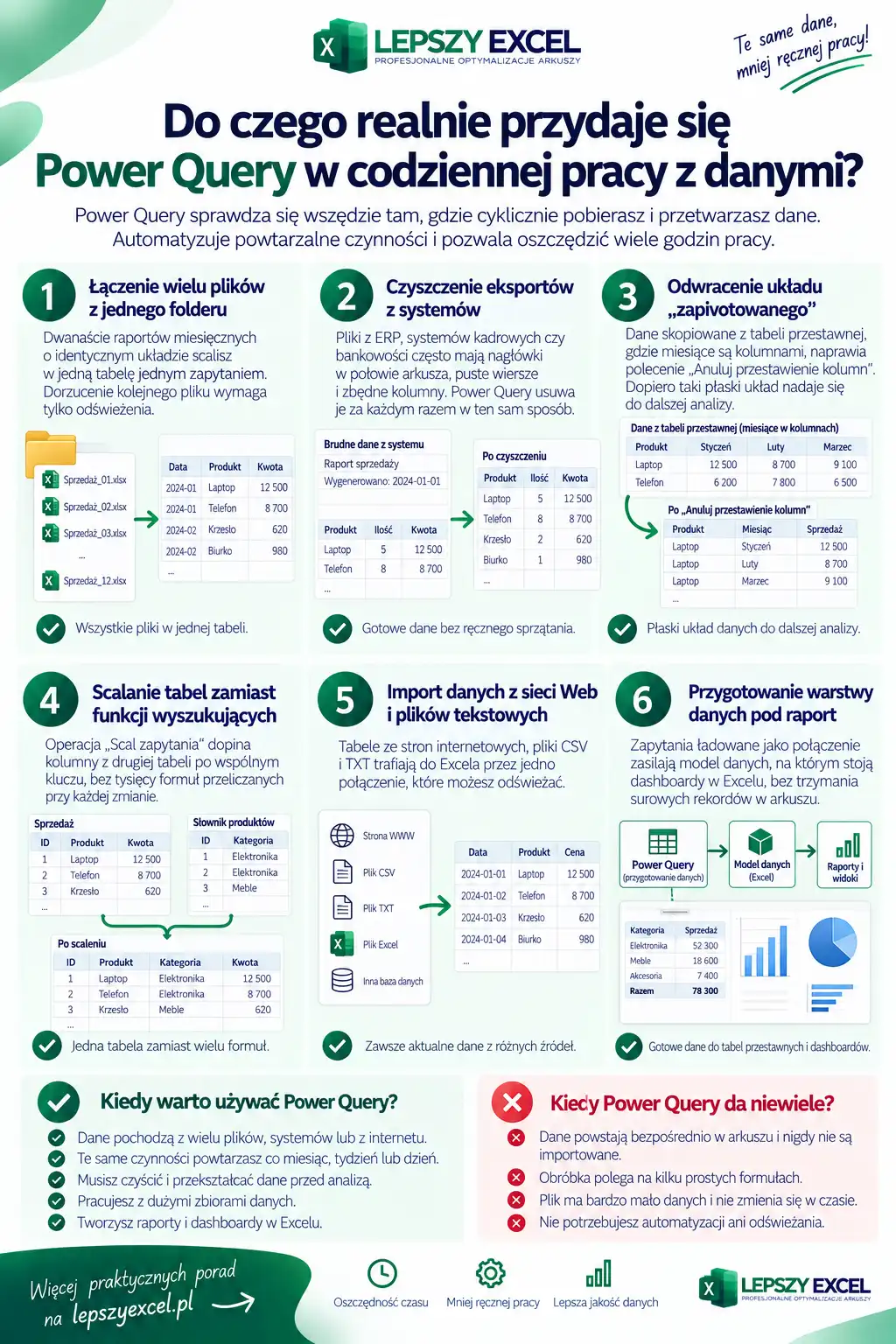
Power Query zarabia na siebie wszędzie tam, gdzie powtarzasz tę samą obróbkę danych na nowych plikach. Najczęstsze scenariusze wyglądają tak:
- Łączenie wielu plików z jednego folderu. Dwanaście raportów miesięcznych o identycznym układzie scalisz w jedną tabelę jednym zapytaniem. Dorzucenie trzynastego pliku do folderu wymaga już tylko odświeżenia.
- Czyszczenie eksportów z systemów. Pliki z ERP, systemów kadrowych czy bankowości często mają nagłówki w połowie arkusza i puste wiersze. Zapytanie usuwa je za każdym razem w ten sam sposób.
- Odwracanie układu „zapivotowanego”. Dane skopiowane z tabeli przestawnej, gdzie miesiące są kolumnami, naprawia polecenie „Anuluj przestawienie kolumn”. Dopiero taki płaski układ nadaje się do dalszej analizy w tabeli przestawnej.
- Scalanie tabel zamiast funkcji wyszukujących. Operacja „Scal zapytania” dopina kolumny z drugiej tabeli po wspólnym kluczu, bez tysięcy formuł przeliczanych przy każdej zmianie.
- Import danych z sieci Web i plików tekstowych. Tabele ze stron internetowych, pliki CSV i TXT trafiają do Excela przez jedno połączenie, które możesz odświeżać.
- Przygotowanie warstwy danych pod raport. Zapytania ładowane jako połączenie zasilają model danych, na którym stoją dashboardy w Excelu, bez trzymania surowych rekordów w arkuszu.
Wspólny mianownik tych sytuacji jest jeden: dane przychodzą z zewnątrz i wracają cyklicznie. Jeśli Twoje dane powstają w arkuszu i nigdy nie są importowane, Power Query da Ci niewiele.
Power Query, formuły czy makra VBA: kiedy które narzędzie wybrać?
Każde z tych narzędzi rozwiązuje inny problem. Formuły liczą na danych, które już są w arkuszu. Power Query przygotowuje dane, zanim trafią do arkusza. VBA automatyzuje czynności w samym Excelu, w tym te, których żadne z pozostałych narzędzi nie obejmuje.
| Kryterium | Power Query | Formuły | Makra VBA |
|---|---|---|---|
| Główne zastosowanie | Import, czyszczenie i łączenie danych | Obliczenia na gotowych danych | Automatyzacja operacji w aplikacji |
| Wymagane umiejętności | Klikanie w interfejsie, opcjonalnie język M | Znajomość funkcji Excela | Programowanie w VBA |
| Powtarzalność | Przepis odtwarzany przy odświeżeniu | Trzeba kopiować formuły na nowe dane | Pełna, ale kod wymaga utrzymania |
| Wpływ na rozmiar pliku | Mały, dane mogą zostać poza arkuszem | Duży przy tysiącach formuł | Zależy od tego, co robi makro |
| Bezpieczeństwo pliku | Zwykły skoroszyt | Zwykły skoroszyt | Format z makrami, często blokowany |
Reguła wyboru, która sprawdza się niemal zawsze: jeśli czynność dotyczy przygotowania danych i powtarzasz ją na nowych plikach o tej samej strukturze, to zadanie dla Power Query. Jeśli dotyczy obliczenia na danych już uporządkowanych, zostań przy formułach. VBA zostaw na operacje, których nie da się opisać jako przekształcenie tabeli, na przykład masowe generowanie plików czy wysyłkę raportów.
Jest też argument wydajnościowy, który widać dopiero przy większych zbiorach. Dziesiątki tysięcy formuł wyszukujących potrafią skutecznie zatkać skoroszyt, a przeniesienie tej logiki do scalania zapytań bywa jednym z szybszych sposobów na to, by przyspieszyć wolno działający plik Excela.
Przy migracji istniejącego raportu nie przepisuj wszystkiego naraz. Zacznij od jednego kroku, który zajmuje najwięcej czasu ręcznie, zwykle jest to sklejanie plików albo czyszczenie eksportu. Dopiero gdy ta część działa stabilnie przez dwa, trzy cykle raportowe, przenoś kolejne elementy.
Czym Power Query w Excelu różni się od Power Query w Power BI?
To ten sam silnik i ten sam język M. Zapytanie zbudowane w Excelu możesz skopiować z edytora zaawansowanego i wkleić do Power BI Desktop, a zadziała bez zmian. Różnice dotyczą tego, co dzieje się z danymi po załadowaniu, a nie samych przekształceń.
- Miejsce docelowe danych. W Excelu wynik trafia do arkusza, do modelu danych albo zostaje samym połączeniem. W Power BI zawsze ląduje w modelu, na którym budujesz wizualizacje.
- Odświeżanie. Excel na komputerze odświeża zapytania wtedy, gdy ktoś naciśnie przycisk. Power BI Service pozwala ustawić harmonogram i odświeżać raport automatycznie.
- Dalsza praca z modelem. W Excelu nadbudową jest Power Pivot i miary DAX, w Power BI model i wizualizacje są częścią tego samego pliku.
Z punktu widzenia nauki to dobra wiadomość. Czas włożony w Power Query w Excelu nie jest czasem włożonym w jedno narzędzie. Według dokumentacji Microsoft ten sam mechanizm działa również w Power Apps, Power Automate i Azure Data Factory, więc umiejętność przenosi się na całą platformę.
Czego Power Query nie zrobi: ograniczenia, które warto znać przed wdrożeniem
Power Query rozwiązuje problem przygotowania danych, ale nie jest uniwersalnym narzędziem do wszystkiego. Zanim oprzesz na nim cykliczny raport, policz się z tymi ograniczeniami:
- Limit arkusza nadal obowiązuje. Zapytanie może przetworzyć więcej niż 1 048 576 wierszy, ale tyle mieści arkusz Excela. Większe zbiory ładuj do modelu danych jako połączenie, nie do tabeli.
- Brak automatycznego harmonogramu. W Excelu na komputerze odświeżenie wymaga działania użytkownika albo zewnętrznej automatyzacji. Harmonogram bez dodatkowych narzędzi daje dopiero Power BI Service.
- Wrażliwość na ścieżki i nazwy. Przeniesienie pliku źródłowego lub zmiana nagłówka kolumny zatrzymuje zapytanie. Ścieżki nie aktualizują się same, trzeba je poprawić w ustawieniach źródła.
- Ustawienia regionalne i polskie znaki. Daty i liczby z systemów zagranicznych wymagają wskazania lokalizacji przy zmianie typu danych. Sortowanie tekstu z polskimi znakami też zachowuje się inaczej niż w arkuszu.
- To nie jest narzędzie analityczne. Power Query przygotowuje tabelę. Obliczenia na gotowym modelu, takie jak narastające sumy czy porównania rok do roku, należą do Power Pivot i języka DAX.
- Ograniczenia poza Windows. Na Macu i w przeglądarce dostępna jest wyraźnie węższa lista źródeł, więc zapytanie działające u Ciebie może nie odświeżyć się u współpracownika.
Żaden z tych punktów nie jest powodem, by rezygnować z narzędzia. Są to raczej warunki