

Zapamiętaj kolejność: najpierw to, co sumujesz, potem pary warunków. Resztę doprecyzujesz przy konkretnych kryteriach.
SUMA.WARUNKÓW=SUMA.WARUNKÓW(suma_zakres; kryteria_zakres1; kryteria1; [kryteria_zakres2; kryteria2]; ...)
Jak zbudować formułę SUMA.WARUNKÓW – składnia i kolejność argumentów
Składnia jest zawsze taka sama: =SUMA.WARUNKÓW(suma_zakres; kryteria_zakres1; kryteria1; [kryteria_zakres2; kryteria2]; …). Najpierw wskazujesz kolumnę z liczbami do zsumowania. Dopiero potem dodajesz kolejne warunki, zawsze w parach: zakres plus kryterium.
To odwrócona logika w porównaniu z funkcją SUMA.JEŻELI. Tam zakres do sumowania jest na końcu, a tutaj na początku. Ta różnica to najczęstsze źródło pomyłek przy przepisywaniu formuł między obiema funkcjami.
Warto zapamiętać prostą zasadę: zaczynasz od pytania „co sumuję”, a potem dokładasz „pod jakimi warunkami”. Każdy warunek działa na swoją własną kolumnę.
| Argument | Znaczenie | Wymagany |
|---|---|---|
| suma_zakres | Kolumna liczb, które zostaną zsumowane | Tak |
| kryteria_zakres1 | Kolumna, w której Excel sprawdza pierwszy warunek | Tak |
| kryteria1 | Warunek, na przykład „Napoje” lub „>100” | Tak |
| kryteria_zakres2; kryteria2; … | Kolejne pary zakres plus kryterium | Nie |
Zgodnie z dokumentacją Microsoft Support możesz dodać maksymalnie 127 par zakres/kryteria w jednej formule. W praktyce rzadko potrzeba więcej niż trzech, bo dłuższe formuły stają się nieczytelne.
SUMA.WARUNKÓW krok po kroku na przykładzie tabeli sprzedaży
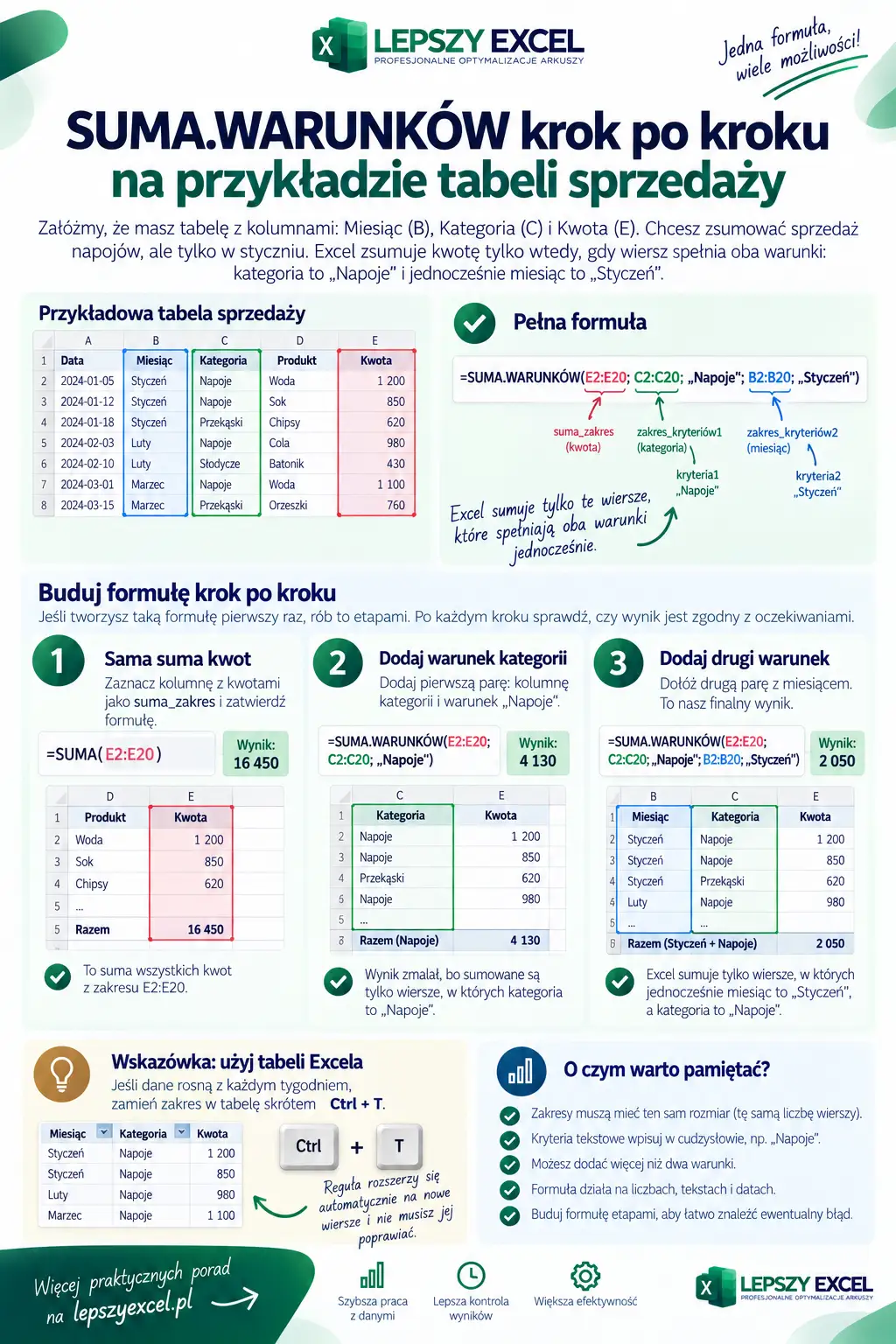
Załóżmy, że masz tabelę z kolumnami: Miesiąc (B), Kategoria (C) i Kwota (E). Chcesz zsumować sprzedaż napojów, ale tylko w styczniu. Formuła wygląda tak: =SUMA.WARUNKÓW(E2:E20; C2:C20; „Napoje”; B2:B20; „Styczeń”).
Excel przechodzi wiersz po wierszu. Sumuje kwotę tylko wtedy, gdy w danym wierszu kategoria to „Napoje” i jednocześnie miesiąc to „Styczeń”. Rekordy, które spełniają tylko jeden warunek, są pomijane.
Jeśli budujesz taką formułę pierwszy raz, rób to etapami:
- Zaznacz kolumnę z kwotami jako suma_zakres i zatwierdź samą tę część, żeby zobaczyć sumę całkowitą.
- Dodaj pierwszą parę: kolumnę kategorii i warunek „Napoje”. Sprawdź, czy wynik zmalał sensownie.
- Dołóż drugą parę z miesiącem. Po każdym kroku widzisz, czy formuła nadal liczy to, czego oczekujesz.
To podejście krok po kroku oszczędza czas przy dłuższych formułach. Zamiast szukać błędu w całej formule naraz, od razu widzisz, który warunek zawęża wynik za bardzo.
Jak poprawnie zapisywać kryteria w SUMA.WARUNKÓW
Kryterium to warunek, który musi spełnić komórka, żeby jej wartość weszła do sumy. Excel rozumie trzy główne rodzaje kryteriów: dopasowanie tekstu, porównanie liczb oraz odwołanie do innej komórki. Sposób zapisu decyduje o tym, czy formuła zadziała.
Kryteria tekstowe, liczbowe i operatory porównania (>, <, >=)
Tekst wpisujesz w cudzysłowie, na przykład „Napoje”. Wielkość liter nie ma znaczenia, więc „napoje” i „Napoje” dają ten sam wynik. Samą liczbę możesz wpisać bez cudzysłowu, na przykład 100.
Sytuacja zmienia się przy operatorach. Warunek z operatorem porównania zawsze zapisujesz jako tekst w cudzysłowie: „>100”, „<=50”, „<>Banany”. Znak <> oznacza „różne od”. Brak cudzysłowu przy operatorze to jeden z najczęstszych powodów, dla których formuła zwraca zero.
Kryterium oparte na innej komórce i operator połączony z odwołaniem
Zamiast wpisywać wartość na sztywno, możesz odwołać się do komórki. Wtedy wynik zmienia się automatycznie po zmianie warunku, co jest podstawą dynamicznych raportów i dashboardów.
Samo odwołanie zapisujesz normalnie: =SUMA.WARUNKÓW(E2:E20; C2:C20; G1), gdzie w G1 wpisujesz kategorię. Problem zaczyna się przy operatorze. Nie połączysz go z komórką w cudzysłowie, bo Excel potraktuje to dosłownie. Musisz skleić operator z odwołaniem znakiem &: „>”&G1. Dzięki temu w G1 wpisujesz samą liczbę, a formuła i tak zsumuje wartości powyżej niej.
Dopasowanie częściowe za pomocą symboli wieloznacznych (* i ?)
Symbole wieloznaczne pozwalają dopasować tekst, którego nie znasz w całości. Gwiazdka * zastępuje dowolny ciąg znaków, a znak zapytania ? pojedynczy znak. Kryterium „Fak*” dopasuje „Faktura” i „Fakturowanie”.
To przydatne, gdy w danych są literówki, przedrostki albo numery dokumentów. Jeśli chcesz zsumować pozycje zawierające dane słowo w środku tekstu, otocz je gwiazdkami: „*kawa*”. Gdy szukasz prawdziwej gwiazdki lub znaku zapytania jako znaku, poprzedź go tyldą ~, zgodnie z dokumentacją Microsoft.
Jak zsumować wartości z przedziału dat, na przykład za cały styczeń 2026
Żeby zsumować kwoty z konkretnego okresu, użyj dwóch warunków dla tej samej kolumny z datą. Jeden ustawia datę początkową, drugi końcową. Formuła: =SUMA.WARUNKÓW(E2:E20; A2:A20; „>=”&DATA(2026;1;1); A2:A20; „<=”&DATA(2026;1;31)).
Kolumna z datami pojawia się tu dwa razy i to jest poprawne. Excel najpierw odrzuca wiersze sprzed 1 stycznia, potem te po 31 stycznia, a resztę sumuje. Funkcja DATA gwarantuje, że Excel rozpozna datę niezależnie od ustawień regionalnych.
Najczęstszy błąd w tej sekcji to zapis daty jako zwykłego tekstu w cudzysłowie. Bezpieczniej łączyć operator z funkcją DATA albo z odwołaniem do komórki, w której data jest prawdziwą datą, a nie tekstem. Jeśli chcesz raport dla bieżącego miesiąca, w warunkach użyj funkcji DZIŚ, a zestawienie samo przesunie się każdego dnia.
Jak zrobić warunek „LUB”, skoro SUMA.WARUNKÓW łączy kryteria tylko przez „ORAZ”
SUMA.WARUNKÓW zawsze łączy warunki jako „ORAZ”, czyli wszystkie muszą być spełnione naraz. Nie zsumujesz nią bezpośrednio sprzedaży kategorii „Napoje” LUB „Kawa” w jednej formule z jednego warunku. To ograniczenie samej funkcji, nie błąd zapisu.
Masz trzy praktyczne sposoby na logikę „LUB”:
- Dodanie dwóch formuł. Piszesz osobną SUMA.WARUNKÓW dla „Napoje” i osobną dla „Kawa”, a wyniki dodajesz. Najczytelniejsze przy dwóch, trzech wartościach.
- Tablica w kryterium. Zapis SUMA(SUMA.WARUNKÓW(E2:E20; C2:C20; {„Napoje”;”Kawa”})) sumuje obie wartości w jednej formule. Wygodne przy większej liczbie opcji.
- Kolumna pomocnicza. Dodajesz kolumnę, która oznacza „tak/nie” dla interesującej grupy, a potem sumujesz po tej fladze.
Przy raportach, które ktoś będzie potem edytował, prawie zawsze wybieram kolumnę pomocniczą zamiast tablicy w kryterium. Formuła z nawiasami klamrowymi liczy poprawnie, ale po pół roku nikt nie pamięta, co miała robić. Czytelność wygrywa z efektownym zapisem.
Jeśli logika warunków robi się naprawdę złożona, rozważ funkcję SUMA.ILOCZYNÓW. Daje większą swobodę w łączeniu warunków, ale jest trudniejsza do opanowania i wolniejsza na dużych zbiorach.
Jak sumować warunkowo dane rozrzucone po kilku arkuszach
SUMA.WARUNKÓW nie działa w trybie trójwymiarowym. Nie wskażesz jej naraz zakresu Arkusz1:Arkusz3!E2:E20 tak, jak robi to zwykła funkcja SUMA. Dlatego dane z kilku arkuszy trzeba połączyć w inny sposób.
W praktyce sprawdzają się trzy rozwiązania:
- Suma kilku formuł. Piszesz SUMA.WARUNKÓW osobno dla każdego arkusza i dodajesz wyniki. Działa, gdy arkuszy jest kilka i mają identyczny układ kolumn.
- Wcześniejsze scalenie danych. Zbierasz wszystkie arkusze w jedną tabelę, na przykład przez Power Query, i dopiero na niej liczysz jedną formułę. To najbardziej niezawodne podejście przy powtarzalnych raportach.
- Tabela przestawna na połączonych danych. Gdy arkuszy przybywa co miesiąc, formuły przestają się skalować.
Dlaczego warto scalać dane zamiast mnożyć formuły? Bo każdy nowy arkusz to kolejny fragment formuły do ręcznej aktualizacji. Jedno źródło danych ogranicza liczbę miejsc, w których można popełnić błąd. Przy cyklicznych zestawieniach pomaga w tym automatyzacja powtarzalnych zadań w Excelu.
SUMA.JEŻELI czy SUMA.WARUNKÓW – kiedy wystarczy jeden warunek, a kiedy potrzeba kilku
Wybór jest prosty: SUMA.JEŻELI dla jednego warunku, SUMA.WARUNKÓW dla dwóch lub więcej. SUMA.JEŻELI sprawdza jedno kryterium, na przykład sumę sprzedaży dla jednej kategorii. SUMA.WARUNKÓW pozwala nałożyć wiele warunków naraz, na przykład kategorię i miesiąc.
Największa różnica techniczna to kolejność argumentów. W SUMA.JEŻELI zakres sumowania jest opcjonalny i stoi na końcu. W SUMA.WARUNKÓW jest obowiązkowy i stoi na początku. To dlatego kopiowanie formuły z jednej do drugiej tak często kończy się błędem.
| Cecha | SUMA.JEŻELI | SUMA.WARUNKÓW |
|---|---|---|
| Liczba warunków | Jeden | Od 1 do 127 |
| Pozycja zakresu sumy | Na końcu, opcjonalny | Na początku, wymagany |
| Logika warunków | Pojedynczy warunek | Zawsze „ORAZ” |
| Typowe zastosowanie | Prosta suma po jednej kategorii | Raporty po kilku wymiarach |
Praktyczna rada: jeśli podejrzewasz, że warunków z czasem przybędzie, od razu zacznij od SUMA.WARUNKÓW. Z jednym warunkiem działa tak samo, a nie będziesz przepisywać całej formuły, gdy pojawi się drugie kryterium.
Dlaczego SUMA.WARUNKÓW zwraca 0 lub błąd i jak to naprawić
Najczęstszą przyczyną wyniku 0 nie jest błąd Excela, tylko drobna niezgodność w zapisie. Funkcja liczy poprawnie, ale nie znajduje ani jednego wiersza spełniającego warunki. Zamiast poprawiać całą formułę, sprawdź po kolei kilka konkretnych rzeczy.
- Zakresy o różnej długości. Suma_zakres i każdy kryteria_zakres muszą obejmować tę samą liczbę wierszy. Jeśli jeden kończy się wcześniej, wynik będzie zaniżony albo pojawi się błąd.
- Operator bez cudzysłowu. Warunek „>100” musi być tekstem. Zapis bez cudzysłowu Excel często zignoruje i zwróci 0.
- Tekst udający liczbę. Gdy liczby w kolumnie są zapisane jako tekst, warunek liczbowy do nich nie pasuje. Widać to po tym, że liczby są wyrównane do lewej.
- Odwrócona kolejność argumentów. Jeśli przez pomyłkę wstawisz zakres kryterium jako pierwszy argument, formuła nie ma sensu i zwraca błąd.
- Niewidoczne spacje. „Napoje ” ze spacją na końcu to dla Excela inny tekst niż „Napoje”.
Jeśli chcesz, żeby zamiast błędu pojawiła się czytelna informacja albo zero, obuduj formułę odpowiednim zabezpieczeniem. Pomaga w tym funkcja JEŻELI.BŁĄD, która przechwytuje błędy formuł i podstawia własną wartość.
SUMA.WARUNKÓW czy tabela przestawna – co wybrać do raportu
Formuła sprawdza się przy pojedynczych, dynamicznych wskaźnikach, a tabela przestawna przy szybkiej analizie z wielu perspektyw. To nie są konkurenci, tylko narzędzia do różnych zadań. Najlepsze raporty często łączą oba.
SUMA.WARUNKÓW wybierz, gdy potrzebujesz jednej konkretnej liczby, która reaguje na zmianę komórki, na przykład wskaźnika na dashboardzie. Daje pełną kontrolę nad logiką i łatwo wpleść jej wynik w inne formuły.
Po tabelę przestawną sięgnij, gdy chcesz szybko przejrzeć duży zbiór w wielu układach: według miesięcy, kategorii i regionów naraz. Przewaga formuły to dynamiczne wskaźniki, przewaga tabeli przestawnej to szybkość eksploracji danych.
| Kryterium | SUMA.WARUNKÓW | Tabela przestawna |
|---|---|---|
| Wynik | Jedna wartość | Całe zestawienie |
| Reakcja na zmianę komórki | Natychmiastowa | Wymaga odświeżenia |
| Użycie w innych formułach | Łatwe | Utrudnione |
| Analiza wielu wymiarów | Pracochłonna | Bardzo szybka |
Gdy zestawienia rozrastają się do wielu formuł i przestają być czytelne, warto rozważyć oddanie budowy raportu specjaliście. Pomaga w tym profesjonalne tworzenie dashboardów i raportów w Excelu, zwłaszcza przy zestawieniach, które mają działać przez lata.
Checklista poprawnej formuły SUMA.WARUNKÓW
Zanim zatwierdzisz formułę, przejdź przez krótką listę kontrolną. Wyłapuje ona niemal wszystkie sytuacje, w których SUMA.WARUNKÓW zwraca zły wynik. Sprawdź kolejno:
- Czy suma_zakres jest pierwszym argumentem, a nie ostatnim.
- Czy wszystkie zakresy mają tę samą liczbę wierszy.
- Czy każdy warunek ma swoją parę: zakres plus kryterium.
- Czy operatory porównania są w cudzysłowie, na przykład „>=100”.
- Czy operator połączony z komórką używa znaku &, na przykład „>”&A1.
- Czy daty są prawdziwymi datami, a nie tekstem.
- Czy zakresy, które kopiujesz w dół, są zablokowane znakiem $.
Ostatni punkt bywa niedoceniany. Przy kopiowaniu formuły w dół niezablokowane zakresy przesuwają się razem z komórką i formuła zaczyna liczyć coraz mniejszy wycinek danych. To cichy błąd, bo Excel nie zgłasza pomyłki, a wynik po prostu jest zaniżony.
Dobrym nawykiem jest też praca na tabelach Excel z nazwanymi kolumnami. Wtedy zamiast E2:E20 w formule pojawia się czytelna nazwa, a zakres sam rozszerza się po dodaniu nowych wierszy. To upraszcza formuły i ogranicza liczbę miejsc, w których można popełnić błąd.