
Tworzenie tabeli przestawnej w kilku krokach
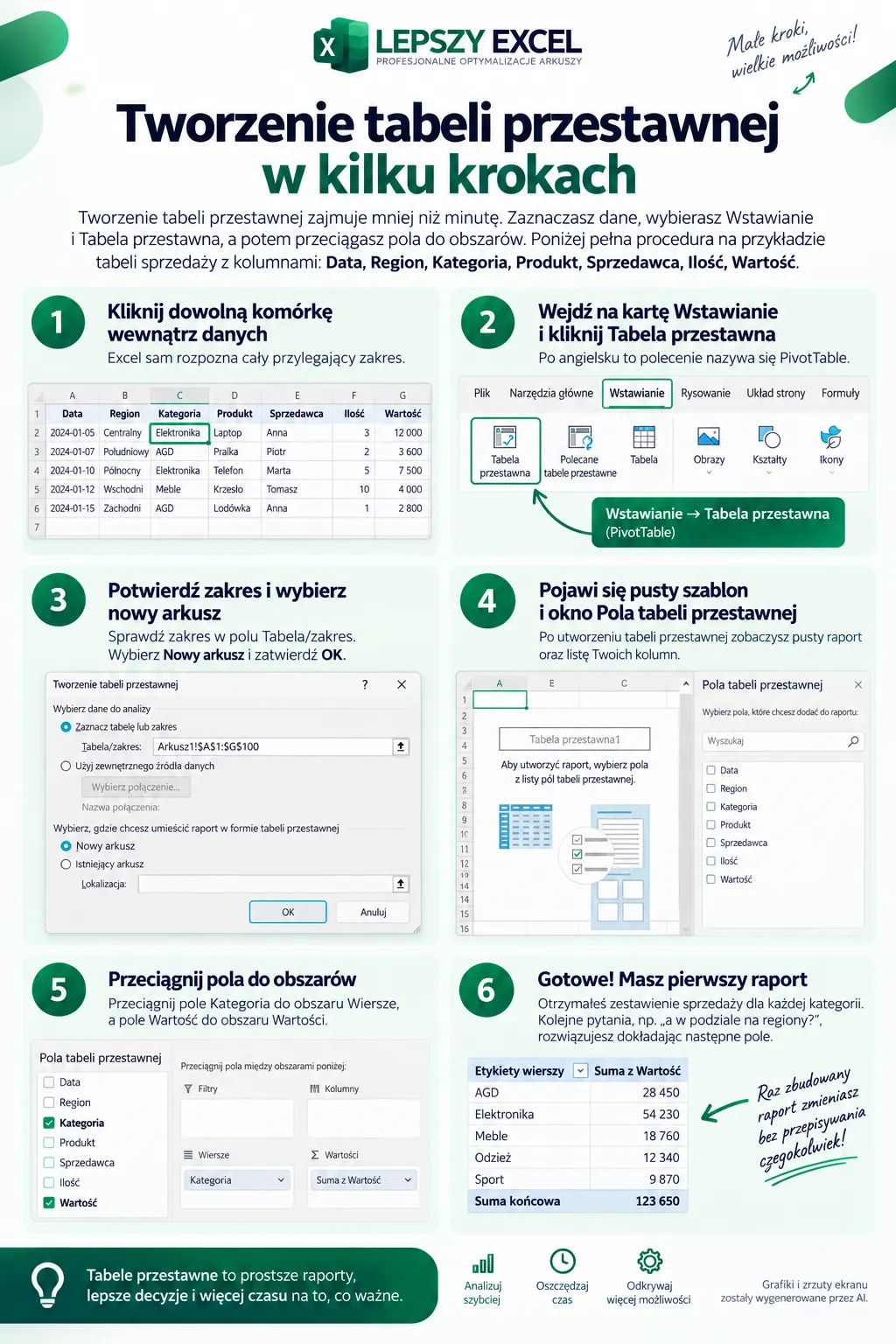
Tworzenie tabeli przestawnej zajmuje mniej niż minutę. Zaznaczasz dane, wybierasz Wstawianie i Tabela przestawna, a potem przeciągasz pola do obszarów. Poniżej pełna procedura na przykładzie tabeli sprzedaży z kolumnami: Data, Region, Kategoria, Produkt, Sprzedawca, Ilość, Wartość.
- Kliknij dowolną komórkę wewnątrz danych. Excel sam rozpozna cały przylegający zakres.
- Wejdź na kartę Wstawianie i kliknij Tabela przestawna. Po angielsku to polecenie nazywa się PivotTable.
- Potwierdź zakres w polu Tabela/zakres. Wybierz Nowy arkusz i zatwierdź OK.
- Pojawi się pusty szablon oraz okno Pola tabeli przestawnej z listą Twoich kolumn.
- Przeciągnij pole Kategoria do obszaru Wiersze, a pole Wartość do obszaru Wartości.
Gotowe. Masz pierwszy raport ze sprzedażą każdej kategorii. Każde kolejne pytanie, na przykład „a w podziale na regiony?”, rozwiązujesz dokładając następne pole. To główna zaleta tego narzędzia: raz zbudowany raport zmieniasz bez przepisywania czegokolwiek.
Z praktyki: zanim wstawisz tabelę przestawną, zamień dane w tabelę Excela skrótem Ctrl+T. To kilkadziesiąt sekund pracy, które oszczędzają godziny poprawiania zakresu, bo tabela Excela sama obejmie nowe wiersze przy odświeżeniu.
Jak przygotować dane źródłowe do tabeli przestawnej?
Tabela przestawna zadziała poprawnie tylko na danych w układzie płaskiej tabeli: jeden wiersz to jeden rekord, każda kolumna ma nagłówek, brak pustych wierszy i scalonych komórek. To najczęstsza przyczyna problemów. Zła tabela źródłowa daje puste pola, błędne sumy albo komunikat o nieprawidłowej nazwie pola.
Zasady dobrej tabeli źródłowej zebrałem poniżej, bo łatwiej je wtedy sprawdzić przed startem:
| Wymóg | Dlaczego jest ważny |
|---|---|
| Nagłówek w każdej kolumnie | Bez nagłówka Excel nie utworzy raportu lub zgłosi błąd |
| Jeden typ danych w kolumnie | Mieszanie tekstu i liczb psuje sumowanie i grupowanie |
| Brak pustych wierszy | Pusty wiersz obcina zakres, bo dla Excela oznacza koniec danych |
| Brak scalonych komórek | Scalenia rozbijają odczyt wierszy i kolumn |
| Daty jako prawdziwe daty | Bez tego nie pogrupujesz danych po miesiącach ani latach |
| Liczby jako liczby | Liczba zapisana jako tekst da w sumie zero |
Jeśli dane pochodzą z zewnętrznego systemu i są brudne, uporządkuj je najpierw. Ręcznie albo w dodatku Power Query. Czysta lista to warunek, bez którego reszta pracy się sypie.
Co oznaczają obszary: Filtry, Kolumny, Wiersze i Wartości?
Tabela przestawna ma cztery obszary, do których przeciągasz pola, i to one decydują o wyglądzie raportu. Zrozumienie tych czterech obszarów to klucz do obsługi całego narzędzia. Poniżej co robi każdy z nich.
| Obszar | Co robi | Przykład pola |
|---|---|---|
| Wiersze | Wypisuje unikalne wartości pionowo | Kategoria, Produkt, Sprzedawca |
| Kolumny | Rozkłada wartości poziomo, drugi wymiar analizy | Rok, Miesiąc, Region |
| Wartości | Liczy dane, domyślnie sumuje liczby | Wartość sprzedaży, Ilość |
| Filtry | Ogranicza cały raport do wybranych wartości | Region, Rok |
Trzy zależności, które warto zapamiętać. Wrzucenie pola do Wierszy i Kolumn naraz tworzy tabelę krzyżową, czyli analizę w dwóch wymiarach. Pole wrzucone tylko do Wierszy daje gotową listę unikalną, więc szybko usuniesz w ten sposób duplikaty. A jeśli chcesz mieć etykiety wierszy i kolumny obok siebie zamiast wcięć, zmień układ raportu na Formę tabelaryczną na karcie Projektowanie.
Jak zmienić sposób podsumowania: suma, średnia, liczba czy udział procentowy?
Domyślnie tabela przestawna sumuje liczby, ale w dwóch kliknięciach zmienisz to na średnią, liczbę, maksimum, minimum albo udział procentowy. Klikasz prawym przyciskiem na wartość i wybierasz Ustawienia pola wartości. To najczęściej potrzebna zmiana zaraz po zbudowaniu raportu.
Żeby zmienić rodzaj obliczeń, w oknie Ustawienia pola wartości wybierz w zakładce Podsumowanie wartości według opcję Średnia, Licznik albo Maksimum. Żeby pokazać udział procentowy, przejdź do zakładki Pokazywanie wartości jako i wybierz na przykład % sumy końcowej. Zobaczysz wtedy, jaki procent całości stanowi każda pozycja.
Dlaczego to ważne w praktyce? Bo suma i średnia opowiadają inną historię. Suma sprzedaży pokaże, który region zarabia najwięcej łącznie. Średnia na transakcję ujawni, gdzie klienci kupują drożej. Jeśli potrzebujesz własnego wyliczenia wprost w raporcie, na przykład marży, użyj pola obliczeniowego. To temat na osobny materiał, ale warto wiedzieć, że taka opcja istnieje i przelicza się przy każdym odświeżeniu.
Jak grupować dane i daty (dni, miesiące, kwartały, lata, przedziały)?
Tabela przestawna grupuje daty na dni, miesiące, kwartały i lata, a liczby na dowolne przedziały. Dzięki temu z tysięcy pojedynczych dat zrobisz czytelny raport miesięczny albo kwartalny. Zgodnie z dokumentacją Microsoft, od Excela 2016 daty grupują się automatycznie po przeciągnięciu pola z datą do obszaru Wiersze.
Grupowanie dat krok po kroku:
- Przeciągnij pole Data do obszaru Wiersze.
- Kliknij datę prawym przyciskiem i wybierz Grupuj.
- Zaznacz poziomy, na przykład Miesiące i Lata, i zatwierdź OK.
Liczby grupujesz tak samo, tylko w oknie Grupowanie podajesz początek, koniec i wielkość przedziału. Przydaje się to przy analizie kwot co 1000 zł albo wieku w widełkach. Jest jeden warunek, o którym łatwo zapomnieć: w kolumnie muszą być wyłącznie prawdziwe daty. Jedna komórka z tekstem, choćby „brak”, zablokuje grupowanie całej kolumny. To najczęstszy powód, dla którego opcja Grupuj bywa wyszarzona.
Jak sortować i filtrować dane w tabeli przestawnej?
Dane w tabeli przestawnej sortujesz według etykiet albo według wartości, a filtrujesz na cztery sposoby: filtrem pola, obszarem Filtry, fragmentatorem i osią czasu. Fragmentator i oś czasu to klikalne panele, które zamieniają zwykły raport w interaktywny mini dashboard.
Najważniejsze techniki:
- Sortowanie według wartości. Kliknij prawym na liczbę i wybierz sortowanie od największych. Tak szybko zbudujesz ranking produktów lub sprzedawców.
- Filtr pola. Użyj strzałki przy nagłówku wiersza lub kolumny. Zaznaczasz tylko te wartości, które chcesz widzieć.
- Fragmentator. Wstaw go z karty Analiza tabeli przestawnej. Daje klikalne kafelki dla pól tekstowych, na przykład regionów.
- Oś czasu. To suwak do filtrowania po datach. Wybierasz miesiące, kwartały albo lata jednym przeciągnięciem.
Jeden fragmentator potrafi sterować kilkoma tabelami i wykresami naraz. To właśnie na tym opiera się budowa interaktywnych dashboardów w Excelu, gdzie klikasz raz, a odświeża się cały raport.
Jak odświeżyć i zaktualizować tabelę przestawną po zmianie danych?
Tabela przestawna nie aktualizuje się sama. Po zmianie danych trzeba ją odświeżyć skrótem Alt+F5 albo przyciskiem Odśwież. Działa jak zdjęcie danych z chwili utworzenia, dlatego pokazuje stare liczby, dopóki jej nie odświeżysz. To najczęstsze nieporozumienie przy pracy z tym narzędziem.
Sposób aktualizacji zależy od tego, na czym oparłeś raport:
- Zmieniłeś istniejące wartości. Kliknij tabelę prawym przyciskiem i wybierz Odśwież. Cały plik odświeżysz skrótem Ctrl+Alt+F5.
- Dopisałeś wiersze, a źródłem jest tabela Excela. Wystarczy zwykłe Odśwież. Nowe dane wejdą automatycznie.
- Dopisałeś wiersze, a źródłem jest zwykły zakres. Rozszerz zakres w opcji Zmień źródło danych na karcie Analiza tabeli przestawnej.
Komunikat „Program Excel nie może zaktualizować tabeli przestawnej” oznacza zwykle, że raport próbuje nachodzić na inne dane albo na drugą tabelę. Rozwiązanie jest proste: przenieś tabelę w wolne miejsce i zostaw odstęp. Jeśli odświeżasz raporty regularnie, ten krok warto zautomatyzować w Excelu, żeby dane aktualizowały się jednym przyciskiem.
Z doświadczenia: jeśli plik będą odświeżać inne osoby, zawsze opieraj tabelę przestawną na tabeli Excela, a nie na zakresie. Zakres nie rozszerza się sam i to najczęstsza przyczyna „brakujących nowych danych” w cudzych raportach.
Jak zrobić wykres przestawny na podstawie tabeli?
Wykres przestawny to wykres podpięty pod tabelę przestawną, który filtruje się na żywo i aktualizuje razem z danymi. Powstaje jednym kliknięciem z karty Analiza tabeli przestawnej. Po angielsku to PivotChart.
Żeby go dodać, kliknij dowolną komórkę raportu, wybierz Wykres przestawny i wskaż typ. Do porównań najlepiej sprawdza się wykres kolumnowy, bo od razu widać różnice między kategoriami. Wykres reaguje na fragmentatory i oś czasu, więc klikając kafelek regionu, zmieniasz jednocześnie tabelę i wykres.
Dlaczego warto łączyć jedno z drugim? Bo mało kto dostrzega trend w surowych liczbach, a na słupkach widać go od razu. Kilka tabel, wykresów i fragmentatorów spiętych ze sobą tworzy kompletny raport odświeżany przyciskiem Odśwież wszystko. To najprostsza droga od zwykłego zestawienia do panelu, który realnie wspiera decyzje.
Sprawdź także wpis: Jak zrobić wykres krok po kroku
Jak zbudować tabelę przestawną z kilku arkuszy lub źródeł danych?
Tabelę przestawną z kilku arkuszy budujesz przez Model danych i dodatek Power Pivot, łącząc tabele relacją, zamiast kopiować je do jednego arkusza. To odpowiedź na częste pytania o tabelę przestawną z dwóch arkuszy i o łączenie kilku tabel w jeden raport.
Skrót procedury:
- Zamień każdy zakres w tabelę Excela skrótem Ctrl+T i nadaj im nazwy, na przykład Sprzedaż i Produkty.
- Dodaj obie do Modelu danych poleceniem Dodaj do modelu danych na karcie Power Pivot.
- W widoku diagramu połącz tabele relacją po wspólnej kolumnie, na przykład Produkt.
- Wstaw nową tabelę przestawną z modelu danych i przeciągaj pola z obu tabel.
To najbardziej zaawansowana część tematu i zasługuje na osobny poradnik, bo w grę wchodzą jeszcze Power Query i miary DAX. Warto też pamiętać o wydajności. Model danych z kilku dużych tabel potrafi obciążyć plik, dlatego przy większych zbiorach pomaga optymalizacja pracy Excela, żeby raport nie zwalniał przy każdym odświeżeniu.
Jak usunąć tabelę przestawną lub zamienić ją na zwykłą tabelę?
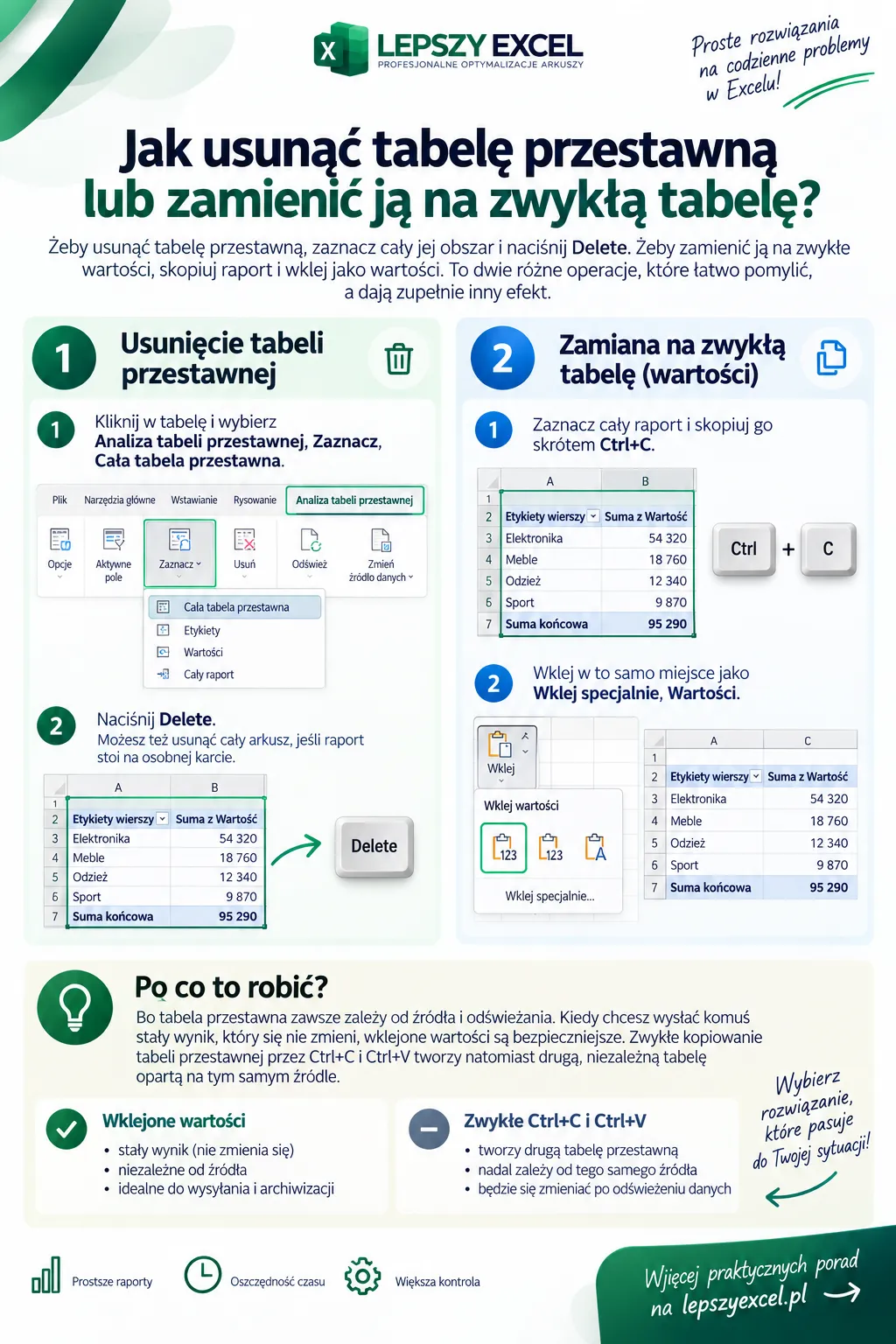
Żeby usunąć tabelę przestawną, zaznacz cały jej obszar i naciśnij Delete. Żeby zamienić ją na zwykłe wartości, skopiuj raport i wklej jako wartości. To dwie różne operacje, które łatwo pomylić, a dają zupełnie inny efekt.
Usunięcie tabeli przestawnej:
- Kliknij w tabelę i wybierz Analiza tabeli przestawnej, Zaznacz, Cała tabela przestawna.
- Naciśnij Delete. Możesz też usunąć cały arkusz, jeśli raport stoi na osobnej karcie.
Zamiana na zwykłą tabelę, gdy chcesz utrwalić wyniki:
- Zaznacz cały raport i skopiuj go skrótem Ctrl+C.
- Wklej w to samo miejsce jako Wklej specjalnie, Wartości.
Po co to robić? Bo tabela przestawna zawsze zależy od źródła i odświeżania. Kiedy chcesz wysłać komuś stały wynik, który się nie zmieni, wklejone wartości są bezpieczniejsze. Zwykłe kopiowanie tabeli przestawnej przez Ctrl+C i Ctrl+V tworzy natomiast drugą, niezależną tabelę opartą na tym samym źródle.
Czy tabelę przestawną zrobisz w Excelu online, na Macu, w Arkuszach Google i LibreOffice?
Tak, tabele przestawne działają w Excelu na Windows i Mac, w Excelu online, w Arkuszach Google oraz w LibreOffice i OpenOffice Calc. Różnią się nazwy poleceń i zakres zaawansowanych funkcji, ale logika obszarów jest wszędzie taka sama. To ważne, bo nie każdy pracuje na klasycznym Excelu.
| Środowisko | Jak wejść | Uwaga |
|---|---|---|
| Excel 365 i 2016 do 2021 | Wstawianie, Tabela przestawna | Pełne możliwości, Power Pivot, automatyczne grupowanie dat |
| Excel dla Mac | Wstawianie, Tabela przestawna | Interfejs zbliżony, część dodatków ograniczona |
| Excel online | Wstawianie, Tabela przestawna | Podstawy działają, brak części zaawansowanych opcji |
| Arkusze Google | Wstawianie, Tabela przestawna | Niemal identyczna logika obszarów |
| LibreOffice Calc | Wstaw, Tabela przestawna | Inne nazwy części opcji |
Praktyczny wniosek: umiejętność raz opanowana przenosi się między narzędziami niemal jeden do jednego. Jeśli pracujesz w chmurze Google, warto poznać też integracje Arkuszy Google, bo pozwalają zasilać tabele przestawne danymi z innych systemów bez ręcznego kopiowania.
Jakie błędy i komunikaty najczęściej psują tabelę przestawną?
Większość problemów z tabelą przestawną wynika ze złych danych źródłowych: pustych nagłówków, liczb zapisanych jako tekst i dat, które nie są datami. Dobra wiadomość jest taka, że każdy z tych błędów ma prostą, powtarzalną naprawę. Poniżej najczęstsze komunikaty i rozwiązania.
| Objaw lub komunikat | Przyczyna | Rozwiązanie |
|---|---|---|
| „Nazwa pola tabeli przestawnej jest nieprawidłowa” | Pusty nagłówek w danych | Uzupełnij nazwy wszystkich kolumn |
| Wartości pokazują zero zamiast sumy | Liczby zapisane jako tekst | Zmień format na liczbowy, usuń apostrofy i spacje |
| Daty nie chcą się grupować | Daty są tekstem, nie datami | Skonwertuj kolumnę na prawdziwe daty |
| W raporcie pojawia się pozycja „(puste)” | Puste wiersze w zakresie | Usuń puste wiersze i popraw zakres |
| „Excel nie może zaktualizować tabeli przestawnej” | Raport nachodzi na inne dane | Przenieś raport i zostaw odstęp |
Warto obalić dwa mity, przez które ludzie tracą czas. Pierwszy: tabela przestawna rzekomo aktualizuje się sama. Nie, zawsze wymaga odświeżenia. Drugi: tabela przestawna rzekomo psuje dane źródłowe. Też nie, to tylko podsumowanie, a oryginalna lista pozostaje bez zmian.
Tabela przestawna czy formuły SUMA.JEŻELI: kiedy co wybrać?
Tabelę przestawną wybierz do szybkiej, zmiennej analizy dużych zbiorów. Formuły typu SUMA.JEŻELI wybierz wtedy, gdy potrzebujesz wyniku na żywo w konkretnej komórce raportu. To pytanie o wygodę pracy, a nie o to, które narzędzie jest lepsze.
| Kryterium | Tabela przestawna | Formuły warunkowe |
|---|---|---|
| Szybkość dla dużych danych | Kilka kliknięć | Trzeba napisać każdą formułę |
| Zmiana ujęcia danych | Natychmiastowa | Wymaga przepisania formuł |
| Aktualizacja | Ręczne odświeżenie | Automatyczna |
| Wynik w danej komórce | Trudniejszy | Naturalny |
W praktyce te narzędzia się uzupełniają. Tabelą przestawną eksplorujesz dane i budujesz raport, a formułami dokładasz reguły tam, gdzie liczy się precyzyjny wynik w jednym miejscu arkusza. Jeśli dopiero uczysz się logiki warunkowej, zacznij od funkcji JEŻELI, bo to fundament, na którym opierają się SUMA.JEŻELI i SUMA.WARUNKÓW.
Gdzie w praktyce wykorzystać tabelę przestawną? Przykłady i ćwiczenia
Tabela przestawna sprawdza się wszędzie, gdzie z długiej listy trzeba szybko wyciągnąć wniosek: w sprzedaży, finansach, HR, logistyce i marketingu. To także jedna z najczęściej sprawdzanych umiejętności podczas testów z Excela w rekrutacji.
Typowe zastosowania:
- Sprzedaż. Ranking produktów i handlowców. Sprzedaż w podziale na region i miesiąc.
- Finanse. Udział kosztów w całości. Zestawienie budżetu z wykonaniem.
- HR. Liczba pracowników w każdym dziale. Rozkład wynagrodzeń w przedziałach.
- Kontrola danych. Wychwycenie duplikatów, na przykład powtórzonych faktur lub kodów.
Najlepiej uczyć się na własnych ćwiczeniach. Zbuduj prostą tabelę sprzedaży z kolumnami Data, Region, Kategoria, Produkt, Sprzedawca, Ilość i Wartość, a potem po kolei odtwórz każdą technikę z tego poradnika. Suma na kategorię, dołożony region, zmiana na średnią, grupowanie dat, fragmentator i wykres. Gotowe pliki z moimi plikami znajdziesz w szablonach Excela.