
Dlaczego Excel działa wolno: przeliczanie formuł, rozmiar pliku i zasoby komputera
Excel spowalnia z trzech niezależnych powodów: przelicza zbyt wiele formuł przy każdej zmianie, przechowuje w pliku znacznie więcej niż widzisz na ekranie, albo nie ma warunków do pracy – za mało pamięci, 32-bitowa wersja programu, wolne łącze do pliku. Te trzy warstwy działają osobno i wymagają zupełnie innych rozwiązań.
Mechanizm jest prosty. Excel utrzymuje w pamięci łańcuch zależności między komórkami. Zmieniasz jedną wartość, a program przelicza wszystko, co od niej zależy – i wszystko, co zależy od tego wyniku. W pliku z kilkudziesięcioma tysiącami formuł jedno wpisanie liczby uruchamia lawinę obliczeń. Do tego dochodzi renderowanie: formatowanie warunkowe, obiekty i kształty muszą zostać narysowane przy każdym przewinięciu ekranu.
| Warstwa | Typowy objaw | Gdzie szukać |
|---|---|---|
| Zawartość pliku | Wpisanie wartości zajmuje kilka sekund, plik waży dziesiątki MB | Formuły, formatowanie, obiekty, tabele przestawne |
| Lokalizacja pliku | Długi zapis i otwieranie, „Przekazywanie do serwera” | OneDrive, SharePoint, dysk sieciowy, VPN |
| Środowisko | Wolno działa każdy plik, także pusty | Wersja Excela, RAM, dodatki, antywirus |
Praktyczny wniosek: zanim dołożysz pamięć RAM, sprawdź, do której warstwy należy Twój objaw. Modernizacja sprzętu nie naprawi pliku, w którym tysiąc formuł odwołuje się do całych kolumn.
Jak sprawdzić, co konkretnie spowalnia Twój plik Excel?
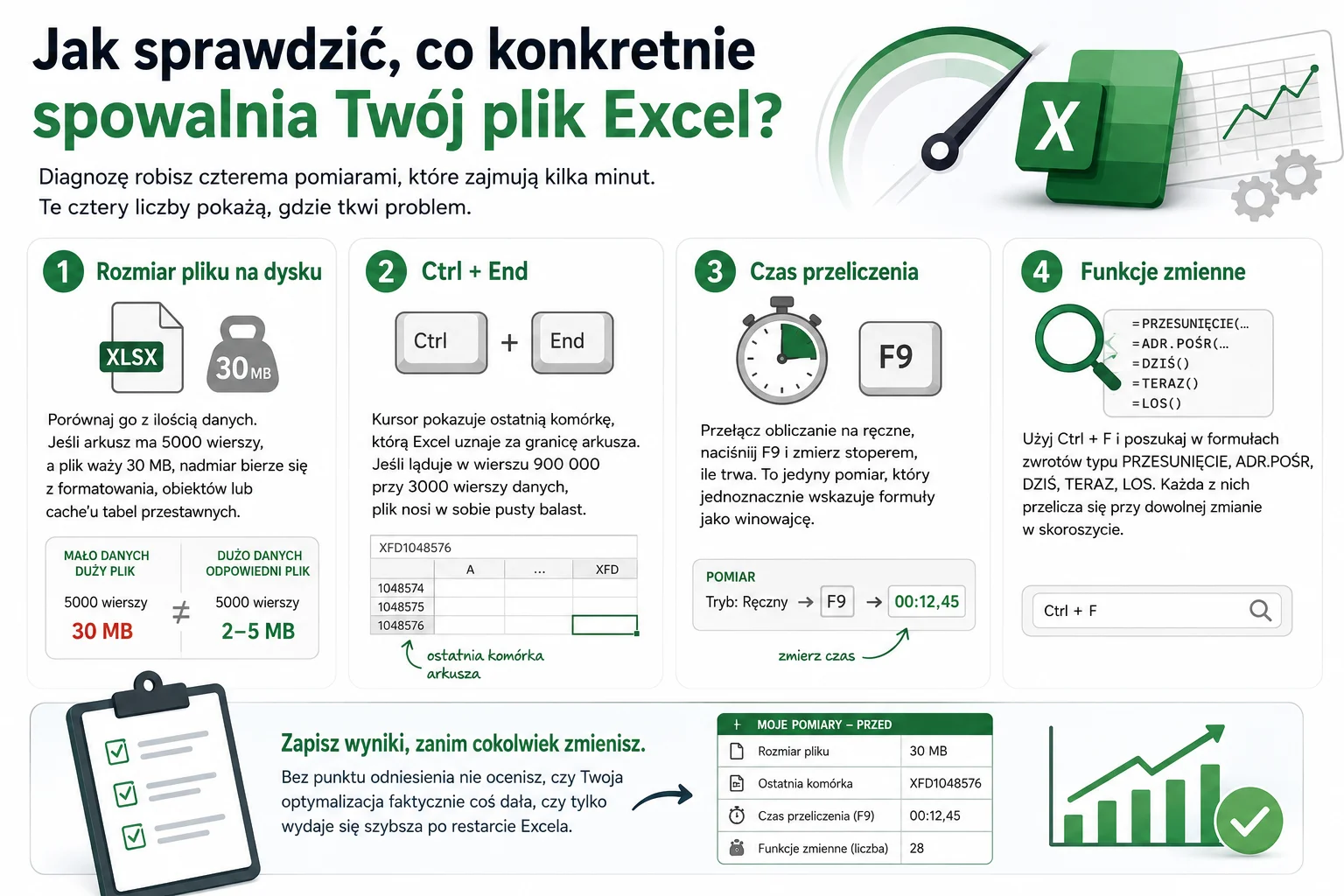
Diagnozę robisz czterema pomiarami, które zajmują kilka minut. Sprawdzasz rozmiar pliku na dysku, położenie ostatniej komórki, czas pełnego przeliczenia i liczbę funkcji przeliczających się w kółko. Dopiero te cztery liczby mówią, gdzie tkwi problem.
- Rozmiar pliku na dysku – porównaj go z ilością danych. Jeśli arkusz ma 5000 wierszy, a plik waży 30 MB, nadmiar bierze się z formatowania, obiektów lub cache’u tabel przestawnych.
- Ctrl + End – kursor pokazuje ostatnią komórkę, którą Excel uznaje za granicę arkusza. Jeśli ląduje w wierszu 900 000 przy 3000 wierszy danych, plik nosi w sobie pusty balast.
- Czas przeliczenia – przełącz obliczanie na ręczne, naciśnij F9 i zmierz stoperem, ile trwa. To jedyny pomiar, który jednoznacznie wskazuje formuły jako winowajcę.
- Funkcje zmienne – użyj Ctrl + F i poszukaj w formułach zwrotów typu PRZESUNIĘCIE, ADR.POŚR, DZIŚ, TERAZ, LOS. Każda z nich przelicza się przy dowolnej zmianie w skoroszycie.
Zapisz wyniki, zanim cokolwiek zmienisz. Bez punktu odniesienia nie ocenisz, czy Twoja optymalizacja faktycznie coś dała, czy tylko wydaje się szybsza po restarcie Excela.
Winny jest plik czy komputer? Test, który rozstrzyga to w 2 minuty
Otwórz nowy, pusty skoroszyt i popracuj w nim chwilę – wpisz kilka wartości, przewiń ekran, wstaw wykres. Jeśli pusty plik też działa ociężale, problem leży po stronie Excela lub systemu, a nie Twojego dokumentu. Jeśli pusty skoroszyt śmiga, winny jest konkretny plik.
Drugi test to tryb awaryjny. Wciśnij Windows + R, wpisz excel /safe i zatwierdź. Excel uruchomi się bez dodatków i niestandardowych ustawień. Trzeci test: skopiuj plik na dysk lokalny i otwórz go stamtąd. Jeśli nagle działa normalnie, problemem jest lokalizacja, a nie zawartość.
| Wynik testu | Co to oznacza |
|---|---|
| Pusty skoroszyt też muli | Środowisko: dodatki, antywirus, sterowniki, wersja Excela |
| Pusty skoroszyt działa dobrze | Zawartość pliku: formuły, formatowanie, obiekty |
| W trybie awaryjnym problem znika | Winny jest dodatek COM lub plik z folderu startowego |
| Kopia lokalna działa szybciej | Winna jest lokalizacja sieciowa lub synchronizacja |
Ten podział oszczędza najwięcej czasu, bo od razu odsiewa trzy czwarte możliwych przyczyn. Najczęstszy błąd polega na tym, że użytkownik zaczyna od czyszczenia formatowania w pliku, który wolno działa wyłącznie dlatego, że leży na dysku sieciowym za VPN-em.
Które formuły najbardziej spowalniają Excela i czym je zastąpić?
Najbardziej kosztowne są funkcje zmienne, odwołania do całych kolumn i formuły tablicowe rozciągnięte na zakresy większe niż dane. Microsoft w dokumentacji pomocy do Excela wymienia wprost formuły odwołujące się do całych kolumn oraz formuły tablicowe o nierównej liczbie elementów w argumentach jako typowe przyczyny problemów z wydajnością.
| Co spowalnia | Dlaczego | Czym zastąpić |
|---|---|---|
| Funkcje zmienne: PRZESUNIĘCIE, ADR.POŚR, DZIŚ, TERAZ, LOS | Przeliczają się przy każdej zmianie w skoroszycie, nawet niepowiązanej | Nazwane zakresy, tabele Excela, wpisana data zamiast DZIŚ |
| Odwołania typu A:A, B:B | Excel obejmuje obliczeniem ponad milion wierszy zamiast kilku tysięcy | Konkretny zakres lub odwołanie do kolumny tabeli |
| WYSZUKAJ.PIONOWO na całych kolumnach, powielone tysiące razy | Każde wywołanie przeszukuje pełny zakres od nowa | Wyszukiwanie jednym przebiegiem i przekazywanie wyniku dalej |
| Łańcuchy JEŻELI zagnieżdżone na wielu poziomach | Każdy poziom to osobne obliczenie w łańcuchu zależności | Tabela reguł i wyszukiwanie zamiast rozbudowanej logiki warunkowej |
Przy dużych zbiorach warto rozdzielić wyszukiwanie od obliczeń. Zamiast powielać funkcję WYSZUKAJ.PIONOWO w każdej kolumnie raportu, pobierz numer wiersza raz – do tego dobrze nadaje się funkcja INDEKS w połączeniu z PODAJ.POZYCJĘ – i użyj go we wszystkich kolumnach. Nowsza funkcja X.WYSZUKAJ upraszcza zapis, ale sama w sobie nie naprawi arkusza, w którym wyszukiwanie odbywa się kilkadziesiąt tysięcy razy przy każdej zmianie filtra.
Najczęstszy błąd to kopiowanie formuł „z zapasem”, na przykład do wiersza 100 000, żeby wystarczyło na przyszłość. Excel liczy te puste wiersze tak samo jak wypełnione.
Kiedy przełączyć Excela na obliczanie ręczne i czym to grozi?
Obliczanie ręczne włącz wtedy, gdy pojedyncza zmiana wartości uruchamia przeliczenie trwające dłużej niż kilka sekund, a Ty musisz wprowadzić kilkadziesiąt takich zmian. Ustawienie znajdziesz na karcie Formuły, w menu Opcje obliczania. Od tego momentu arkusz przelicza się dopiero po naciśnięciu F9, a Shift + F9 przelicza wyłącznie aktywny arkusz.
To rozwiązanie ma jednak realne konsekwencje. Wyniki na ekranie mogą być nieaktualne, a jedyną informacją o tym jest napis „Oblicz” na pasku stanu. Jeśli wyślesz taki plik dalej, odbiorca zobaczy liczby sprzed ostatnich zmian. Tryb obliczania zapisuje się razem ze skoroszytem, więc łatwo przekazać komuś plik ustawiony na tryb ręczny bez ostrzeżenia.
Jest jeszcze jedna pułapka, o której mało kto wie: tryb obliczania dotyczy całej sesji Excela i przejmuje ustawienie z pierwszego otwartego skoroszytu. Otwarcie „ręcznego” pliku sprawia, że pozostałe otwarte w tej samej sesji dokumenty również przestają się przeliczać automatycznie.
Obliczanie ręczne nie pomoże, jeśli plik wolno się otwiera, wolno przewija albo długo zapisuje. To objawy renderowania i rozmiaru pliku, a nie przeliczania. Traktuj ten tryb jak środek doraźny na czas pracy, nie jak docelowe rozwiązanie.
Co poza formułami obciąża plik Excela? Formatowanie warunkowe, style, obiekty i cache tabel przestawnych
Poza formułami plik obciążają cztery rzeczy: nadmiarowe formatowanie, rozrośnięta lista stylów, ukryte obiekty graficzne oraz pamięć podręczna tabel przestawnych. Microsoft w artykule o czyszczeniu skoroszytu wskazuje nadmiarowe formatowanie całych kolumn i wierszy jako częstą przyczynę rozrostu pliku i spadku wydajności, a wśród przyczyn zawieszania wymienia też setki lub tysiące ukrytych obiektów o zerowej wysokości i szerokości oraz nadmierną liczbę stylów powstałych z kopiowania między skoroszytami.
- Formatowanie nałożone na całe kolumny – kliknięcie nagłówka kolumny i nadanie koloru formatuje ponad milion komórek. Ogranicz zakres do faktycznych danych.
- Reguły formatowania warunkowego – sprawdź ich liczbę w Menedżerze reguł. Reguły potrafią się mnożyć przy kopiowaniu wierszy, tworząc setki niemal identycznych wpisów.
- Ukryte obiekty – użyj Narzędzia główne → Znajdź i zaznacz → Zaznacz obiekty, żeby zobaczyć, ile ich naprawdę jest. Zwykle to pozostałości po wklejaniu ze stron WWW.
- Cache tabel przestawnych – we właściwościach tabeli wyłącz „Zapisz dane źródłowe z plikiem”, jeśli źródło jest w tym samym skoroszycie. Kopia danych przestaje być zapisywana dwa razy.
- Nazwy zdefiniowane – w Menedżerze nazw usuń pozycje z błędami i te wskazujące na nieistniejące pliki. Excel próbuje je rozwiązać przy otwieraniu.
Ważny szczegół, przez który wiele osób uznaje czyszczenie za nieskuteczne: usunięcie zawartości nie zmniejsza obszaru używanego arkusza od razu. Musisz zaznaczyć nadmiarowe wiersze i kolumny, usunąć je w całości, a następnie zapisać plik i otworzyć go ponownie. Dopiero wtedy Excel przelicza granicę arkusza i rozmiar pliku spada.
Czy zapis w formacie XLSB przyspieszy plik? Porównanie XLSX, XLSM i XLSB
XLSB zwykle otwiera się i zapisuje szybciej oraz waży mniej niż XLSX, bo jest formatem binarnym, a nie spakowanym zestawem plików XML. Nie naprawia jednak przyczyny spowolnienia. Jeśli plik muli przez formuły przeliczające się przy każdej zmianie, po zmianie formatu będzie mulił dokładnie tak samo – tylko szybciej się otworzy.
| Format | Struktura | Makra | Kiedy wybrać |
|---|---|---|---|
| XLSX | Spakowany XML | Nie | Standardowe pliki, wymiana z innymi systemami i narzędziami |
| XLSM | Spakowany XML | Tak | Pliki z makrami, gdy liczy się zgodność i przejrzystość |
| XLSB | Binarna | Tak | Duże skoroszyty używane lokalnie, gdzie liczy się czas otwarcia i zapisu |
Zanim zmienisz format, sprawdź, kto i czym otwiera ten plik. XLSB bywa nieobsługiwany przez narzędzia zewnętrzne, skrypty importujące dane oraz część usług przeglądarkowych. W firmach zdarza się też, że polityki bezpieczeństwa traktują binarny plik z makrami inaczej niż XLSM, bo jego zawartość trudniej skanować.
Traktuj więc XLSB jako uzupełnienie porządków, a nie ich zamiennik. Największy efekt daje wtedy, gdy plik jest już oczyszczony, a mimo to trwa długo, zanim się otworzy.
Ile RAM-u potrzebuje Excel i czy warto przejść na wersję 64-bitową?
Jeśli używasz 32-bitowego Excela, dokładanie pamięci nic nie da powyżej pewnego progu. Zgodnie z dokumentacją Microsoftu dotyczącą 64-bitowego pakietu Office wersja 32-bitowa może zaadresować około 2 GB pamięci wirtualnej, niezależnie od tego, ile RAM-u ma komputer. Wersja 64-bitowa korzysta z całej dostępnej pamięci i to ją Microsoft zaleca przy dużych zbiorach danych oraz rozbudowanych modelach.
Sprawdzisz to w kilka sekund: Plik → Konto → Excel – informacje. W nagłówku okna zobaczysz oznaczenie wersji. Jeśli widnieje tam 32-bit, a pracujesz na plikach powyżej kilkudziesięciu megabajtów, przejście na 64-bit da zwykle większy efekt niż wymiana komputera.
Druga rzecz to charakter obciążenia. Excel przelicza formuły wielowątkowo, ale wiele operacji – otwieranie pliku, renderowanie, spora część makr VBA – działa jednowątkowo. Dlatego procesor o wysokim taktowaniu pojedynczego rdzenia daje przy Excelu lepszy efekt niż procesor z większą liczbą wolniejszych rdzeni. Liczbę wątków przeliczania możesz sprawdzić w Opcje → Zaawansowane → Formuły.
Najczęstszy błąd zakupowy w firmach polega na dokupieniu pamięci do stacji z 32-bitowym pakietem Office. Objaw pozostaje ten sam, a budżet znika.
Dlaczego Excel muli na OneDrive, SharePoincie i dyskach sieciowych?
Excel nie zapisuje zmian przyrostowo – przy zapisie przesyła cały plik. Przy skoroszycie ważącym 60 MB i włączonym Autozapisie oznacza to wielokrotne wysyłanie kilkudziesięciu megabajtów w tle, do tego dochodzi synchronizacja klienta OneDrive i opóźnienia łącza. Stąd typowy objaw: plik działa dobrze na dysku lokalnym i zamiera po przeniesieniu do chmury.
Microsoft w artykule o zawieszaniu się Excela zaleca wprost przetestowanie pliku lokalnie, żeby rozstrzygnąć, czy problemem jest zawartość, czy lokalizacja. Jako scenariusze podatne na problemy wymienia m.in. przekierowany folder Moje dokumenty, pliki offline, otwieranie plików z SharePointa, pulpit zdalny i Citrix oraz środowiska zwirtualizowane.
W środowiskach wielosesyjnych dochodzi osobne ograniczenie. Microsoft podaje, że aplikacje Microsoft 365 wdrożone w środowiskach z wieloma sesjami są domyślnie ograniczone do dwóch wątków przeliczania wielowątkowego, żeby zapewnić zasoby wszystkim użytkownikom. Limit da się zmienić wpisem IdealConcurrencyValueOverride w rejestrze, ale to decyzja administratora – zwiększenie liczby wątków obciąża współdzielony serwer.
Praktycznie: przy ciężkich plikach wyłącz Autozapis, pracuj na kopii lokalnej i odsyłaj wersję końcową. Jeśli plik jest współdzielony, rozdziel dane od raportu, żeby kilka osób nie edytowało jednocześnie tego samego, ciężkiego skoroszytu.
Dodatki COM, antywirus i akceleracja sprzętowa – kiedy winny jest sam Excel
Jeżeli wolno działa każdy plik, łącznie z pustym, przyczyna leży w konfiguracji Excela lub systemu. Zacznij od trybu awaryjnego (excel /safe). Jeśli tam program zachowuje się normalnie, wyłącz wszystkie dodatki COM w Plik → Opcje → Dodatki, a potem włączaj je pojedynczo, restartując Excela po każdym. To jedyny sposób, żeby wskazać konkretnego winowajcę.
- Antywirus – pakiety z integracją z Office skanują skoroszyt przy każdym otwarciu i zapisie. Microsoft opisuje konflikt z oprogramowaniem antywirusowym jako jedną z przyczyn problemów z wydajnością Excela.
- Akceleracja sprzętowa grafiki – w Plik → Opcje → Zaawansowane, w sekcji Wyświetlanie, spróbuj ją wyłączyć. Pomaga przy szarpaniu podczas przewijania i migotaniu ekranu.
- Sterowniki drukarki i karty graficznej – Excel przy starcie odpytuje domyślną drukarkę, a w widoku podziału stron działa wolniej. Zmiana drukarki domyślnej na sterownik zapisu do pliku bywa natychmiastową poprawą.
- Aktualizacje – Microsoft informuje, że nowsze kompilacje zawierają poprawki wydajności m.in. odświeżania tabel przestawnych i ładowania kształtów. Jeśli pracujesz na starszej wersji, aktualizacja bywa tańsza niż dzień diagnostyki.
Jest też narzędzie, które automatyzuje tę ścieżkę – asystent Microsoft Support and Recovery Assistant potrafi sam wyizolować dodatki i pliki z folderów startowych. Zanim je uruchomisz, zrób kopię zapasową rejestru, bo narzędzie w niego ingeruje.
Kiedy przestać optymalizować arkusz i przejść na Power Query lub model danych?
Granica jest dość wyraźna: jeśli po oczyszczeniu pliku i poprawieniu formuł skoroszyt nadal przelicza się kilkanaście sekund, problemem nie jest szczegół, tylko architektura. Excel przestaje być wtedy arkuszem, a staje się aplikacją zbudowaną z formuł – i trzeba go przebudować, a nie dalej doszlifowywać.
- Power Query – przenieś tu wczytywanie, łączenie i czyszczenie danych. Przekształcenia wykonują się przy odświeżeniu, a nie przy każdej zmianie komórki.
- Model danych i Power Pivot – kiedy raport agreguje setki tysięcy wierszy. Dane trzymane w modelu są kompresowane i nie zajmują komórek arkusza.
- VBA – kiedy logika ma się wykonać na żądanie, a nie żyć w tle. Wynik trafia do komórek jako wartość, więc znika łańcuch zależności.
- Baza danych – kiedy plik jest w praktyce rejestrem transakcji, a Excel służy tylko do prezentacji.
Najlepiej pokazuje to konkretny przypadek. Diagnozowałem duży plik ważący prawie 100 MB, który wczytywał się bardzo długo. Winne były rozbudowane funkcje przeliczające się od nowa po każdej zmianie filtra, a makra w tym pliku obsługiwały wyłącznie zmianę numerów. Przebudowałem go tak, żeby nie opierał się na żywych formułach, tylko na logice w VBA. Plik zmniejszył się ze 100 MB do 10 MB. Przy okazji dołożyłem importowanie plików, co dało nowe funkcje i przyspieszyło cały proces nawet o 300%.
Jeśli plik przy każdej zmianie filtra przelicza wszystko od nowa, a makra robią w nim rzeczy kosmetyczne, masz odwrócone role. Logikę przenieś do kodu, a w komórkach zostaw wyniki. W opisanym przypadku sama ta zmiana zbiła rozmiar pliku ze 100 MB do 10 MB.
Taka przebudowa to projekt, a nie poprawka na kwadrans. Jeśli plik jest krytyczny dla firmy, warto zaplanować ją razem z automatyzacją powtarzalnych czynności w Excelu, bo przy okazji znikają ręczne kroki, które i tak zabierały najwięcej czasu.
Najczęstsze błędy i mity o przyspieszaniu Excela
Większość porad krążących w sieci działa tylko w konkretnym scenariuszu, a powtarzana bezrefleksyjnie kosztuje czas albo dane. Oto te, które w praktyce mylą najczęściej.
- „Dołożę RAM i będzie szybciej” – nie w 32-bitowym Excelu, który i tak zaadresuje około 2 GB. Najpierw sprawdź wersję, potem kupuj pamięć.
- „Usunąłem wiersze, więc plik schudnie” – dopóki nie zapiszesz i nie otworzysz pliku ponownie, Excel utrzymuje starą granicę arkusza. Rozmiar spada dopiero po tym kroku.
- „XLSB zawsze jest szybszy” – przyspiesza otwieranie i zapis, ale nie zmienia liczby formuł do przeliczenia. Źle zaprojektowany skoroszyt pozostanie wolny.
- „Program do naprawy plików przyspieszy Excela” – narzędzia naprawcze służą do odzyskiwania uszkodzonych plików, nie do optymalizacji wydajności. Wolny plik i uszkodzony plik to dwa różne problemy.
- „Makra spowalniają Excela” – spowalnia je odświeżanie ekranu i przeliczanie w trakcie działania kodu. Wyłączenie ScreenUpdating i przełączenie obliczania na czas wykonania zwykle skraca czas kilkukrotnie.
- „Podzielę plik na kilka mniejszych” – bywa gorzej, bo łącza między skoroszytami trzeba aktualizować przy otwieraniu. Dzielenie ma sens tylko wtedy, gdy części są od siebie naprawdę niezależne.
Wspólny mianownik tych błędów jest jeden: użytkownik zaczyna od rozwiązania, zanim ustali przyczynę. Każda z powyższych metod jest poprawna – tylko w innym przypadku niż ten, w którym bywa stosowana.
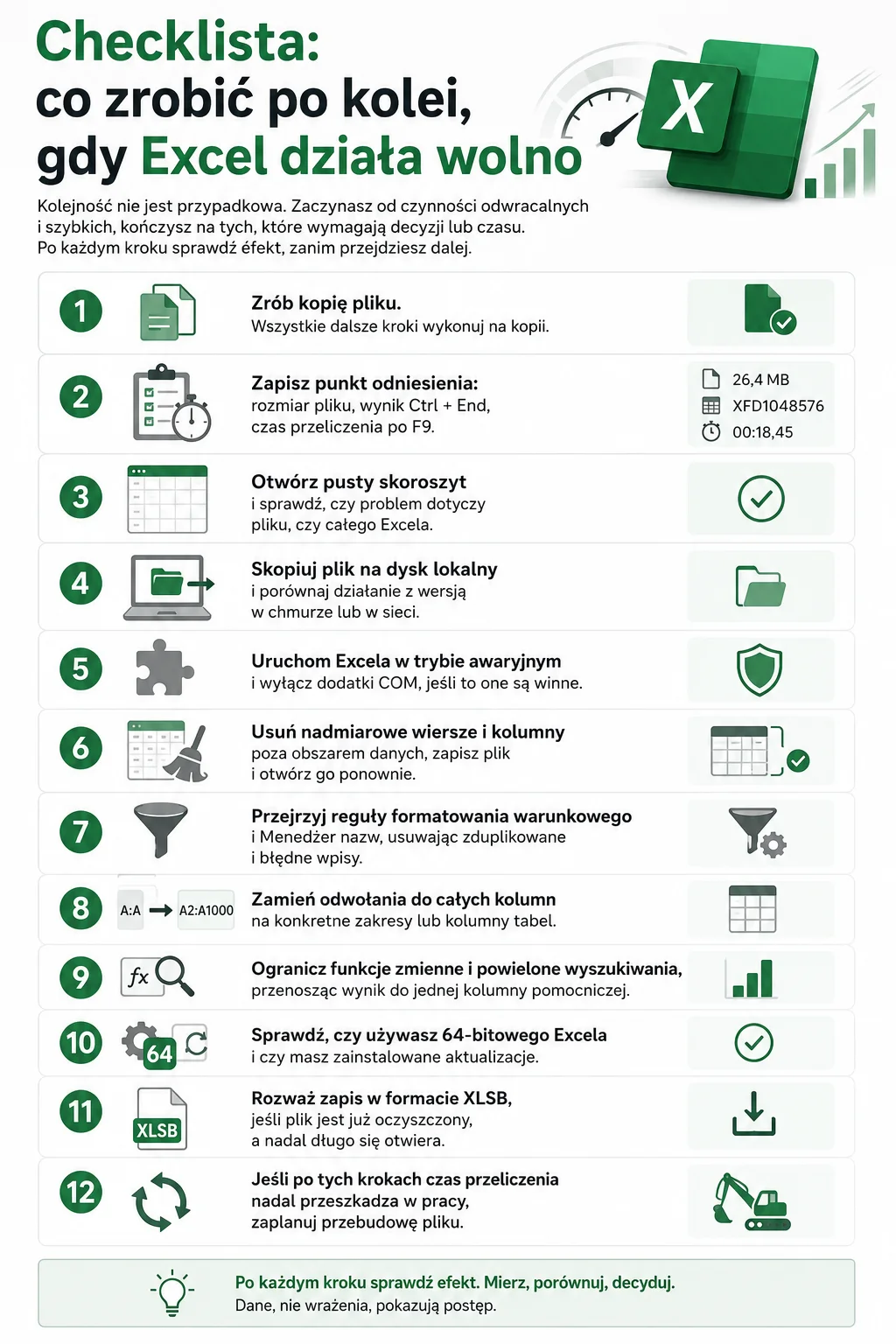
Checklista: co zrobić po kolei, gdy Excel działa wolno
Kolejność nie jest przypadkowa. Zaczynasz od czynności odwracalnych i szybkich, kończysz na tych, które wymagają decyzji lub czasu. Po każdym kroku sprawdź efekt, zanim przejdziesz dalej.
- Zrób kopię pliku. Wszystkie dalsze kroki wykonuj na kopii.
- Zapisz punkt odniesienia: rozmiar pliku, wynik Ctrl + End, czas przeliczenia po F9.
- Otwórz pusty skoroszyt i sprawdź, czy problem dotyczy pliku, czy całego Excela.
- Skopiuj plik na dysk lokalny i porównaj działanie z wersją w chmurze lub w sieci.
- Uruchom Excela w trybie awaryjnym i wyłącz dodatki COM, jeśli to one są winne.
- Usuń nadmiarowe wiersze i kolumny poza obszarem danych, zapisz plik i otwórz go ponownie.
- Przejrzyj reguły formatowania warunkowego i Menedżer nazw, usuwając zduplikowane i błędne wpisy.
- Zamień odwołania do całych kolumn na konkretne zakresy lub kolumny tabel.
- Ogranicz funkcje zmienne i powielone wyszukiwania, przenosząc wynik do jednej kolumny pomocniczej.
- Sprawdź, czy używasz 64-bitowego Excela i czy masz zainstalowane aktualizacje.
- Rozważ zapis w formacie XLSB, jeśli plik jest już oczyszczony, a nadal długo się otwiera.
- Jeśli po tych krokach czas przeliczenia nadal przeszkadza w pracy, zaplanuj przebudowę pliku.
Ostatni punkt jest najtrudniejszy, bo wymaga decyzji, ile czasu warto jeszcze inwestować w plik, który powstawał latami i przechodził przez wiele rąk. Jeżeli chodzi o narzędzie używane codziennie przez zespół, zwykle taniej wychodzi jednorazowa optymalizacja pliku Excela niż kolejne miesiące czekania po każdym kliknięciu.