

W skrócie: LICZ.JEŻELI zlicza komórki spełniające jeden warunek według wzoru =LICZ.JEŻELI(zakres; kryteria). Tekst i operatory zapisujesz w cudzysłowie, liczby bez. Aby porównać z wartością z komórki, łączysz operator i adres znakiem &, na przykład
">"&A1. Do wielu warunków naraz służy LICZ.WARUNKI. Jeśli wynik to 0 lub błąd, sprawdź w pierwszej kolejności separator argumentów, zbędne spacje i blokadę zakresu znakiem $.
Co robi funkcja LICZ.JEŻELI i jak wygląda jej składnia?
LICZ.JEŻELI zwraca liczbę komórek w zakresie, które spełniają podane kryterium. Składnia ma tylko dwa argumenty i oba są wymagane.
=LICZ.JEŻELI(zakres; kryteria)Argument zakres to komórki, które chcesz policzyć. Argument kryteria to warunek, jaki muszą spełnić. Najprościej myśleć o tym tak: gdzie szukam i czego szukam.
Aby policzyć, ile razy w kolumnie pojawia się miasto Warszawa, wpisujesz jedną formułę.
=LICZ.JEŻELI(A2:A50; "Warszawa")Zwróć uwagę na dwie rzeczy, o które potyka się większość początkujących. Tekst zawsze zamykasz w cudzysłowie, liczbę wpisujesz bez niego. Funkcja obsługuje też tylko jedno kryterium naraz. Jeśli warunków ma być więcej, potrzebna jest LICZ.WARUNKI, którą opisuję niżej. Warto też wiedzieć, że LICZ.JEŻELI pomija w zakresie komórki puste, więc nie musisz filtrować danych przed liczeniem.
Jak zliczać liczby i daty większe, mniejsze lub równe wskazanej wartości?
Do liczb i dat używasz operatorów porównania zapisanych w cudzysłowie: ">", "<", ">=", "<=" oraz "<>" dla wartości różnej. Cały warunek, operator razem z liczbą, musi być jednym ciągiem w cudzysłowie.
=LICZ.JEŻELI(B2:B100; ">70")Ta formuła policzy oceny wyższe niż 70. Chcesz przedział, na przykład wartości od 32 do 85? LICZ.JEŻELI nie przyjmuje dwóch warunków, więc odejmujesz od siebie dwa liczenia: liczbę wartości większych lub równych 32 pomniejszasz o liczbę większych niż 85.
Z datami jest jeden haczyk, który psuje wiele formuł. Excel przechowuje daty jako liczby, ale data wpisana do kryterium jako tekst nie zawsze zostanie rozpoznana. Zależy to od ustawień regionalnych. Dlatego pewniej jest wskazać komórkę z datą albo zbudować ją funkcją DATA.
=LICZ.JEŻELI(C2:C100; ">="&DATA(2026;1;1))Jak użyć jako kryterium wartości pobranej z innej komórki (operator &)?
Aby porównać dane z wartością, która siedzi w innej komórce, łączysz operator w cudzysłowie z adresem komórki znakiem &. Sam operator zostaje w cudzysłowie, adres komórki nie.
=LICZ.JEŻELI(B2:B100; ">"&E1)To rozwiązuje najczęstszy problem z tą funkcją. Wielu użytkowników wpisuje ">E1" i dziwi się, że wynik jest zły. Powód jest prosty. Excel czyta ">E1" dosłownie, czyli szuka komórek z tekstem „>E1”, a nie wartości większych od liczby w E1. Znak & skleja operator z zawartością komórki i dopiero wtedy formuła porównuje liczby. Dzięki temu wynik przelicza się sam, gdy zmienisz próg w komórce E1.
Jak liczyć częściowe dopasowania za pomocą symboli wieloznacznych (* i ?)?
Do liczenia niepełnych dopasowań służą dwa symbole wieloznaczne. Gwiazdka * zastępuje dowolny ciąg znaków, a znak zapytania ? zastępuje dokładnie jeden znak. Oba wpisujesz w cudzysłowie razem z fragmentem tekstu.
=LICZ.JEŻELI(A2:A50; "Kow*")Ta formuła policzy wszystkich Kowalskich, Kowalczyków i Kowalów, bo interesuje nas tylko początek nazwiska. Zapis "????ka" zliczy z kolei wyrazy o długości sześciu znaków kończące się na „ka”.
Są dwa niuanse, o których dokumentacja Microsoft wspomina, a które łatwo przeoczyć. Jeśli chcesz policzyć komórki zawierające prawdziwą gwiazdkę lub znak zapytania, poprzedź je tyldą, na przykład "~*". Druga rzecz: symbole wieloznaczne działają na tekście, nie na liczbach zapisanych jako liczby. Kryterium "1*" nie policzy liczby 15, bo Excel traktuje ją jako wartość liczbową, a nie ciąg znaków.
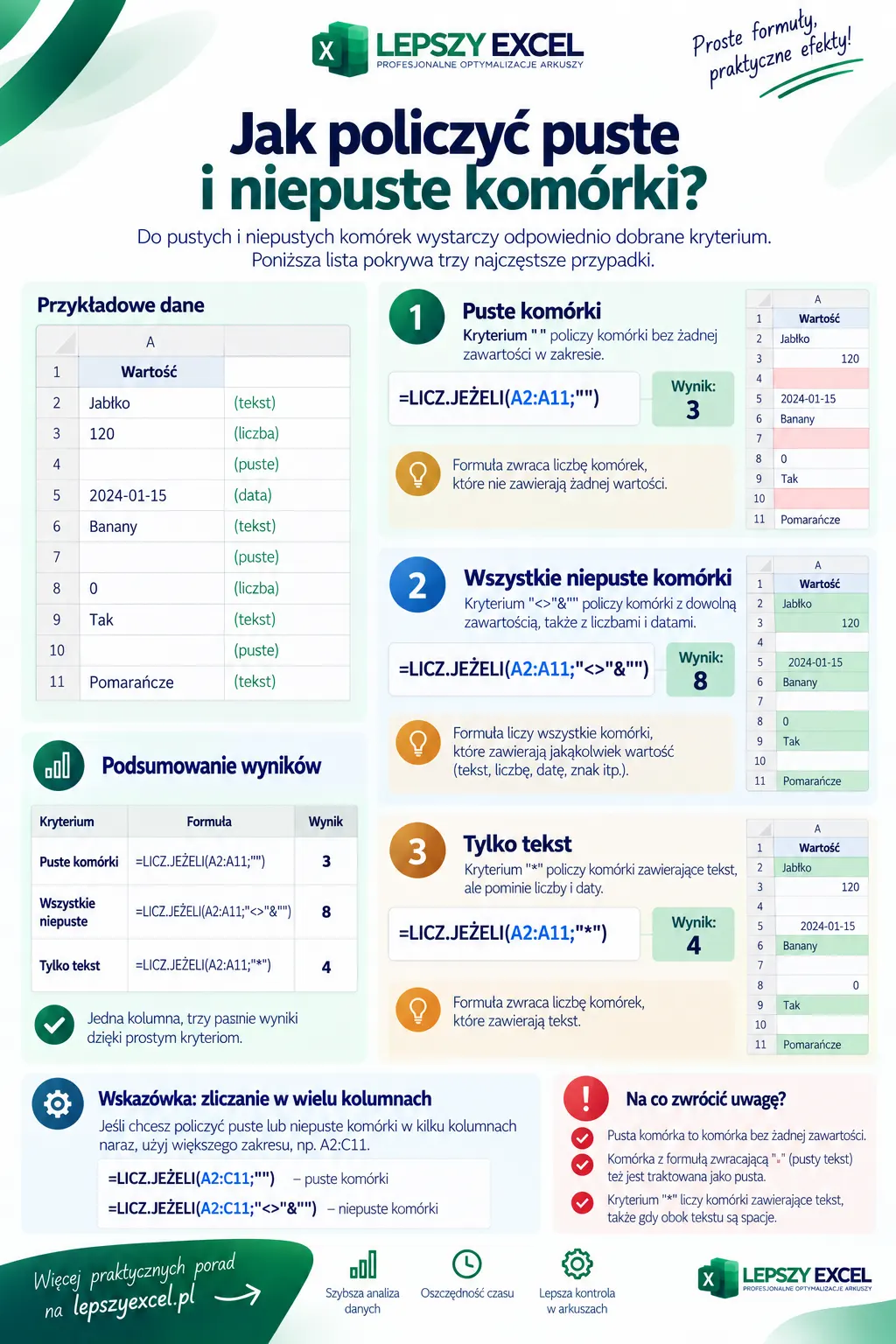
Jak policzyć puste i niepuste komórki w Excelu?
Do pustych i niepustych komórek wystarczy odpowiednio dobrane kryterium. Poniższa lista pokrywa trzy najczęstsze przypadki.
- Puste komórki: kryterium
""policzy komórki bez żadnej zawartości w zakresie. - Wszystkie niepuste: kryterium
"<>"&""policzy komórki z dowolną treścią, także z liczbami i datami. - Tylko tekst: kryterium
"*"policzy komórki zawierające tekst, ale pominie liczby.
Jedna pułapka warta zapamiętania. Komórka, w której formuła zwraca pusty ciąg znaków, wygląda na pustą, ale technicznie taka nie jest. LICZ.JEŻELI potraktuje ją jako niepustą, co potrafi zaburzyć wynik. Jeśli liczysz wyłącznie puste lub niepuste komórki bez dodatkowego warunku, prościej sięgnąć po dedykowane funkcje LICZ.PUSTE oraz ILE.NIEPUSTYCH, które nie wymagają kombinowania z kryterium.
Jak zliczać według kilku warunków jednocześnie za pomocą LICZ.WARUNKI?
Kiedy warunków jest więcej niż jeden, LICZ.JEŻELI już nie wystarczy. Wtedy używasz LICZ.WARUNKI, która sprawdza wiele par zakres i kryterium naraz. Liczy tylko te komórki, które spełniają wszystkie warunki równocześnie.
=LICZ.WARUNKI(A2:A100; "Anna"; B2:B100; "Warszawa")Ta formuła policzy, ile razy w danych występuje Anna z Warszawy. Według dokumentacji Microsoft funkcja przyjmuje maksymalnie 127 par warunków, więc miejsca do rozbudowy nie zabraknie.
Trzeba jednak pamiętać o dwóch ograniczeniach, które generują błędy. Po pierwsze, LICZ.WARUNKI łączy warunki logiką „oraz”, a nie „lub”. Jeśli chcesz policzyć Annę lub Marka, dodajesz do siebie dwa osobne liczenia LICZ.JEŻELI. Po drugie, wszystkie zakresy w LICZ.WARUNKI muszą mieć ten sam rozmiar. Zakres A2:A100 zestawiony z B2:B50 zwróci błąd #ARG!, bo liczba wierszy się nie zgadza.
Której funkcji użyć: LICZ.JEŻELI, SUMA.JEŻELI, LICZ.WARUNKI czy LICZ.PUSTE?
Wybór zależy od tego, czy chcesz policzyć wystąpienia, czy zsumować wartości, oraz ile masz warunków. Poniższa tabela porządkuje pięć funkcji, które najczęściej się mylą.
| Funkcja | Co robi | Kiedy jej użyć |
|---|---|---|
| LICZ.JEŻELI | Liczy komórki spełniające jeden warunek | Ile razy występuje wartość lub ile jest wyników powyżej progu |
| LICZ.WARUNKI | Liczy komórki spełniające wiele warunków naraz | Gdy liczysz według dwóch lub więcej kryteriów jednocześnie |
| SUMA.JEŻELI | Sumuje wartości spełniające warunek | Gdy zamiast liczby wystąpień potrzebujesz sumy, na przykład sprzedaży |
| LICZ.PUSTE | Liczy wyłącznie puste komórki | Gdy sprawdzasz kompletność danych w kolumnie |
| ILE.NIEPUSTYCH | Liczy wszystkie niepuste komórki | Gdy chcesz szybko policzyć wypełnione rekordy |
Reguła decyzyjna jest krótka. Liczysz sztuki, sięgasz po LICZ.JEŻELI lub LICZ.WARUNKI. Sumujesz kwoty, wybierasz SUMA.JEŻELI. Warto też odróżnić te funkcje od funkcji JEŻELI, która sprawdza pojedynczy warunek logiczny i zwraca wskazany wynik, a nie liczbę pasujących komórek.
Jeśli masz do policzenia więcej niż kilka kategorii, nie kopiuj formuły LICZ.JEŻELI dziesięć razy dla każdej wartości. Szybciej i pewniej zbudujesz tabelę przestawną, która zliczy wszystkie kategorie w jednym miejscu i sama zaktualizuje wynik po dodaniu nowych danych.
Dlaczego LICZ.JEŻELI nie działa lub zwraca zły wynik?
Najczęstsze przyczyny błędnych wyników to nie sama formuła, lecz drobiazgi wokół niej: separator argumentów, niewidoczne spacje i brak blokady zakresu. Poniżej rozkładam trzy sytuacje, które generują większość zgłoszeń.
Zanim zaczniesz debugować formułę znak po znaku, sprawdź jedną rzecz. Czy zakres jest zablokowany znakiem $. Brak blokady to najczęstsza przyczyna wyników, które są dobre w pierwszym wierszu i błędne po przeciągnięciu formuły w dół.
Dlaczego formuła zwraca błąd zależnie od ustawień: średnik czy przecinek?
W polskiej wersji Excela argumenty rozdzielasz średnikiem, nie przecinkiem. Zapis =LICZ.JEŻELI(A2:A50, "Warszawa") z przecinkiem zwróci błąd, bo Excel nie rozpozna drugiego argumentu. Separator zależy od ustawień regionalnych systemu, dlatego formuły kopiowane z anglojęzycznych poradników często nie działają od razu. Jeśli przenosisz formułę z internetu i wyskakuje błąd, w pierwszej kolejności zamień przecinki na średniki.
Dlaczego dostaję 0 mimo pasujących danych?
Wynik 0 przy danych, które na oko pasują, prawie zawsze oznacza problem z samymi danymi. Najczęstszy winowajca to spacje. Wpis „Warszawa ” ze spacją na końcu nie zrówna się z kryterium „Warszawa”. Podobnie działają niewidoczne znaki i różnice w formacie, na przykład liczba zapisana jako tekst. Sprawdź też, czy kryterium tekstowe jest w cudzysłowie. Do oczyszczenia danych z nadmiarowych spacji służy funkcja USUŃ.ZBĘDNE.ODSTĘPY. Warto wiedzieć, że wielkość liter nie ma tu znaczenia, bo LICZ.JEŻELI traktuje „jabłka” i „JABŁKA” identycznie.
Dlaczego po przeciągnięciu formuły wynik jest błędny?
Jeśli formuła liczy poprawnie w jednej komórce, ale po przeciągnięciu w dół daje bezsens, winna jest ruchoma adresacja zakresu. Excel przesuwa zakres razem z formułą, więc każdy kolejny wiersz analizuje inny fragment danych. Rozwiązanie to blokada zakresu znakiem dolara, na przykład =LICZ.JEŻELI($A$2:$A$50; C2). Zakres pozostaje wtedy stały, a zmienia się tylko kryterium. To ten sam mechanizm bezwzględnych odwołań, który stosujesz przy większości formuł przeciąganych na wiele wierszy.
Na koniec dwa ograniczenia, które warto znać, żeby nie tracić czasu na szukanie nieistniejącego błędu. Zgodnie z dokumentacją Microsoft LICZ.JEŻELI zwraca niepoprawne wyniki dla ciągów dłuższych niż 255 znaków, a błąd #ARG! pojawia się, gdy formuła odwołuje się do zamkniętego skoroszytu. Funkcja nie policzy też komórek po kolorze tła ani czcionki, bo kolor nie jest dla niej danymi. Takie zliczanie wymaga własnej funkcji w języku VBA. Jeśli mimo sprawdzenia tych punktów arkusz wciąż nie liczy tak, jak powinien, czasem szybciej uporządkować formuły z profesjonalną optymalizacją arkusza Excel niż metodą prób i błędów.