
Jak stworzyć wykres w Excelu w 4 krokach?
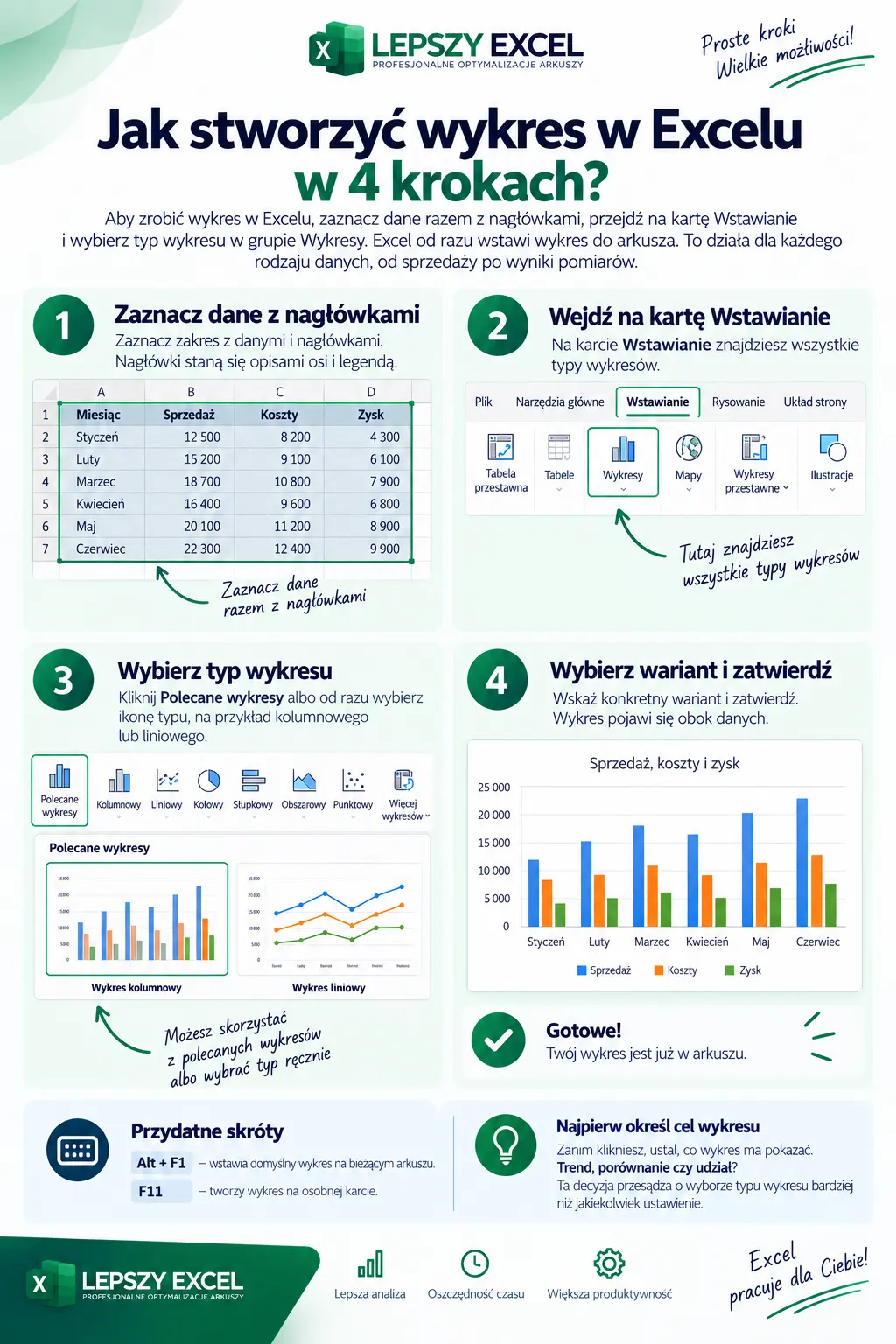
Aby zrobić wykres w Excelu, zaznacz dane razem z nagłówkami, przejdź na kartę Wstawianie i wybierz typ wykresu w grupie Wykresy. Excel od razu wstawi wykres do arkusza. To działa dla każdego rodzaju danych, od sprzedaży po wyniki pomiarów.
- Zaznacz zakres z danymi i nagłówkami. Nagłówki staną się opisami osi i legendą.
- Wejdź na kartę Wstawianie. Tam znajdziesz wszystkie typy wykresów.
- Kliknij Polecane wykresy albo od razu wybierz ikonę typu, na przykład kolumnowego lub liniowego.
- Wskaż konkretny wariant i zatwierdź. Wykres pojawi się obok danych.
Warto znać dwa skróty, które przyspieszają pracę. Alt+F1 wstawia domyślny wykres na bieżącym arkuszu, a F11 tworzy go na osobnej karcie. Zanim jednak klikniesz, ustal jedną rzecz: co wykres ma pokazać. Trend, porównanie czy udział. Ta decyzja przesądza o wyborze typu bardziej niż jakiekolwiek ustawienie.
Jak przygotować dane, żeby wykres wyszedł poprawnie?
Dane pod wykres powinny tworzyć jedną prostą tabelę: nagłówki w pierwszym wierszu, kategorie w pierwszej kolumnie, liczby w pozostałych. Bez pustych wierszy, scalonych komórek i sum w środku zakresu. Większość problemów z wykresem bierze się właśnie z danych, nie z samego wykresu.
- Nagłówki kolumn. Excel używa ich jako opisów osi i legendy, więc ich brak daje nieczytelny wykres.
- Spójny zakres. Puste wiersze w środku tabeli sprawiają, że Excel źle rozpozna dane i zrobi przerwy.
- Liczby jako liczby. Wartość zapisana jako tekst albo znak „-” zamiast zera zostanie pominięta na wykresie.
- Prawdziwe daty. Do wykresów czasowych daty muszą być formatem daty, inaczej oś czasu się nie wyskaluje.
Jest jedna sztuczka, która oszczędza sporo poprawek. Zaznacz dane i naciśnij Ctrl+T, czyli Formatuj jako tabelę. Wykres oparty na takiej tabeli rozszerza się sam, gdy dopiszesz nowe wiersze. Nie musisz co miesiąc poprawiać zakresu ręcznie.
Sprawdź także wpis: Formatowanie warunkowe w Excelu
Jaki typ wykresu wybrać do swoich danych?
Typ wykresu dobierasz do komunikatu, nie do gustu. Do porównań użyj kolumnowego, do trendów liniowego, do udziałów kołowego, a do zależności dwóch liczb punktowego. Zły dobór typu potrafi zniekształcić przekaz nawet przy poprawnych danych.
| Co chcesz pokazać | Typ wykresu | Uwaga |
|---|---|---|
| Porównanie wartości między kategoriami | Kolumnowy lub słupkowy | Słupkowy przy długich nazwach kategorii |
| Zmianę w czasie, trend | Liniowy | Wymaga ciągłej osi, na przykład miesięcy |
| Udział części w całości | Kołowy | Tylko gdy suma to 100%, maksymalnie 5-6 wycinków |
| Zależność dwóch zmiennych liczbowych | Punktowy (XY) | Do pomiarów i funkcji, nie do kategorii |
| Dwie serie o różnych jednostkach | Kombi z osią pomocniczą | Na przykład złotówki i procenty |
Prosta zasada, którą stosuję przy wyborze: jeśli oś pozioma to nazwy, a nie liczby lub daty, odpada liniowy. Linia między „Warszawą” a „Krakowem” nic nie znaczy, bo te kategorie nie tworzą ciągu. W takim wypadku zostaje kolumnowy albo słupkowy.
Jak zmienić typ już utworzonego wykresu?
Aby zmienić typ wykresu, kliknij go prawym przyciskiem myszy, wybierz Zmień typ wykresu i wskaż nowy rodzaj. Excel zachowa dane i większość formatowania, więc nie musisz zaczynać od zera. Ten sam zestaw danych możesz w kilka sekund obejrzeć jako kolumnowy i liniowy.
To wygodniejsze, niż się wydaje, bo pozwala testować, który typ czytelniej oddaje przekaz. Zmiana typu nie usuwa serii ani zakresu danych. Jest jeden wyjątek: przy przejściu między bardzo różnymi typami, na przykład z kołowego na liniowy, część ustawień specyficznych dla poprzedniego typu nie przeniesie się i trzeba je ustawić ponownie.
Jak sformatować wykres, żeby wyglądał profesjonalnie?
Po zaznaczeniu wykresu w Excelu pojawiają się dwie karty: Projekt wykresu i Formatowanie. Największą różnicę robią cztery elementy: tytuł, osie, legenda i etykiety danych. Skrót Ctrl+1 otwiera panel formatowania dla zaznaczonego elementu i to w nim ustawisz szczegóły.
- Tytuł. Zamień domyślny „Tytuł wykresu” na konkretny opis z jednostką, na przykład „Sprzedaż miesięczna w tys. zł”.
- Osie. Zawęź skalę, jeśli Excel dobrał ją za szeroko, i sprawdź, czy opisy się nie nakładają.
- Legenda. Przy jednej serii danych legenda jest zbędna, więc ją usuń i zwolnij miejsce na wykres.
- Etykiety danych. Włącz je, gdy odbiorca ma widzieć dokładne wartości bez odczytywania z osi.
Dwie rzeczy podnoszą wykres o poziom wyżej. Po pierwsze, tytuł w formie wniosku, a nie opisu, na przykład „Zysk spadł w marcu” zamiast „Zysk”. Po drugie, gdy masz powtarzalny raport, ustaw wygląd raz i zapisz przez prawy przycisk, Zapisz jako szablon. Kolejne wykresy zrobisz jednym kliknięciem. Efektów 3D unikaj, bo zniekształcają proporcje słupków.
Jak pokazać dwie serie o różnych jednostkach na jednym wykresie?
Do zestawienia dwóch serii o różnych jednostkach użyj osi pomocniczej i wykresu kombi. Kliknij serię prawym przyciskiem, wybierz Formatuj serię danych i zaznacz Oś pomocnicza. Możesz też wejść w Zmień typ wykresu, wybrać Kombi i przypisać jednej serii oś pomocniczą.
Bez tego jedna z serii praktycznie znika. Gdy na jednym wykresie masz przychód w złotówkach i marżę w procentach, słupki marży w skali 0-100 giną obok wartości liczonych w tysiącach. Oś pomocnicza daje każdej serii własną skalę, więc obie są widoczne. Dobrym pomysłem jest wtedy różny typ dla każdej serii, na przykład kolumny dla przychodu i linia dla marży. Jeśli chcesz zebrać kilka takich wykresów w spójny raport, warto połączyć kilka wykresów w jeden dashboard w Excelu.
Jak zrobić wykres punktowy (XY) do zadań z fizyki i matematyki?
Do zależności y od x wybierz Wstawianie i Wykres punktowy (XY), a nie liniowy. Wartości x umieść w jednej kolumnie, odpowiadające im wartości y w drugiej. Ten typ sprawdza się przy pomiarach, funkcjach i eksperymentach, gdzie liczy się rzeczywista skala.
Różnica między liniowym a punktowym jest kluczowa. Wykres liniowy traktuje oś poziomą jak kolejne kategorie o równych odstępach. Wykres punktowy odczytuje x jako prawdziwe liczby, więc odstępy na osi odpowiadają wartościom. Dlatego dla y = f(x), zależności wydłużenia sprężyny od siły czy dowolnego doświadczenia fizycznego proporcje wychodzą poprawnie tylko na wykresie XY. Gdy chcesz pokazać trend, dodaj linię trendu przez ikonę plus obok wykresu, Elementy wykresu, Linia trendu. Excel dorysuje ją wraz z równaniem i współczynnikiem R kwadrat.
Jak zrobić wykres przestawny z dużego zbioru danych?
Przy tysiącach wierszy zamiast zwykłego wykresu użyj wykresu przestawnego. Utworzysz go przez Wstawianie i Wykres przestawny albo na bazie istniejącej tabeli przestawnej. Pozwala on filtrować, grupować i agregować dane bez ręcznego zawężania zakresu.
Dlaczego nie zwykły wykres. Wykres oparty wprost na kilku tysiącach wierszy jest nieczytelny, a przy większych zbiorach potrafi sprawić, że plik zaczyna działać wolno. Wykres przestawny najpierw podsumowuje dane, na przykład sprzedaż według miesiąca i regionu, i dopiero to pokazuje. Do zmiany widoku bez przerabiania wykresu dodaj fragmentatory, czyli przyciski filtrowania. Cały mechanizm zaczyna się od utworzenia tabeli przestawnej krok po kroku, na której taki wykres się opiera.
Dlaczego wykres jest pusty lub wygląda źle i jak to naprawić?
Gdy wykres jest pusty albo dziwny, w większości przypadków winne są dane, nie sam wykres. Najczęstsze przyczyny to zły zakres, puste komórki, liczby zapisane jako tekst i błędy w formułach. Naprawa zwykle sprowadza się do uporządkowania tabeli.
| Objaw | Przyczyna | Rozwiązanie |
|---|---|---|
| Wykres pusty lub z przerwami | Puste komórki albo tekst w kolumnie liczb | Uzupełnij dane lub usuń puste wiersze |
| Seria spada do zera bez powodu | Błędy formuł, na przykład #DZIEL/0! | Zabezpiecz formuły funkcją JEŻELI.BŁĄD |
| Kołowy pokazuje liczby zamiast procentów | Domyślny format etykiet | Formatuj etykiety danych i zaznacz Procent |
| Wykres nieczytelny | Za dużo serii i kategorii | Ogranicz do około 5, resztę scal w „Pozostałe” |
| Różnice wyglądają na zawyżone | Oś pionowa nie zaczyna się od zera | Ustaw minimum osi na 0 w Formatuj oś |
Jeśli błędy z formuł rozbijają serię, najprościej otoczyć je funkcją JEŻELI.BŁĄD, która zamieni komunikat błędu na pustą wartość lub zero.
Zanim zaczniesz poprawiać sam wykres, sprawdź dane w tej kolejności: zaznaczony zakres, puste wiersze, format liczb. W praktyce te trzy rzeczy odpowiadają za większość „zepsutych” wykresów, a poprawa zajmuje mniej czasu niż grzebanie w ustawieniach wizualnych.
Jak wstawić wykres z Excela do Worda i PowerPointa?
Wykres przenosisz przez skopiowanie go w Excelu skrótem Ctrl+C i wklejenie w Wordzie lub PowerPoincie skrótem Ctrl+V. Przy wklejaniu wybierasz sposób osadzenia, a to on decyduje, czy wykres będzie się aktualizował. To najczęstszy powód nieporozumień.
| Sposób wklejenia | Zachowanie | Kiedy użyć |
|---|---|---|
| Wklej jako obraz | Stały, lekki, nie zmienia się po edycji danych | Praca zaliczeniowa, dokument do druku |
| Osadź skoroszyt | Edytowalny w dokumencie, ale powiększa plik | Gdy odbiorca ma zmieniać dane |
| Wklej łącze | Aktualizuje się po zmianie danych w Excelu | Raport odświeżany co miesiąc |
Dobór jest prosty. Do raportu okresowego wybierz łącze, żeby po aktualizacji arkusza wykres odświeżył się sam. Do dokumentu, który ma zostać niezmienny, wklej obraz. Jeśli potrzebujesz samego pliku graficznego, kliknij wykres prawym przyciskiem i wybierz Zapisz jako obraz, na przykład w formacie PNG.
Czy można zrobić wykres w Excelu online i na telefonie?
Tak, wykres zrobisz w Excelu dla sieci web oraz w aplikacjach mobilnych na iOS i Androida. Excel online działa w przeglądarce po zalogowaniu kontem Microsoft i obsługuje te same podstawowe typy wykresów co wersja na komputer. Na telefonie tworzenie i edycja odbywają się dotykiem.
Jest jednak różnica, o której warto wiedzieć. Wersja przeglądarkowa i mobilna mają mniej opcji zaawansowanego formatowania niż Excel na komputerze, na przykład część ustawień osi czy rzadsze typy wykresów. Dlatego do szybkiego wykresu w podróży wystarczą w zupełności, ale dopracowany raport wygodniej dokończyć na desktopie. Jeśli taki raport ma być gotowy pod konkretne decyzje, a nie masz na to czasu, sprawdź moją usługę tworzenia dashboardów w Excelu dla firm