
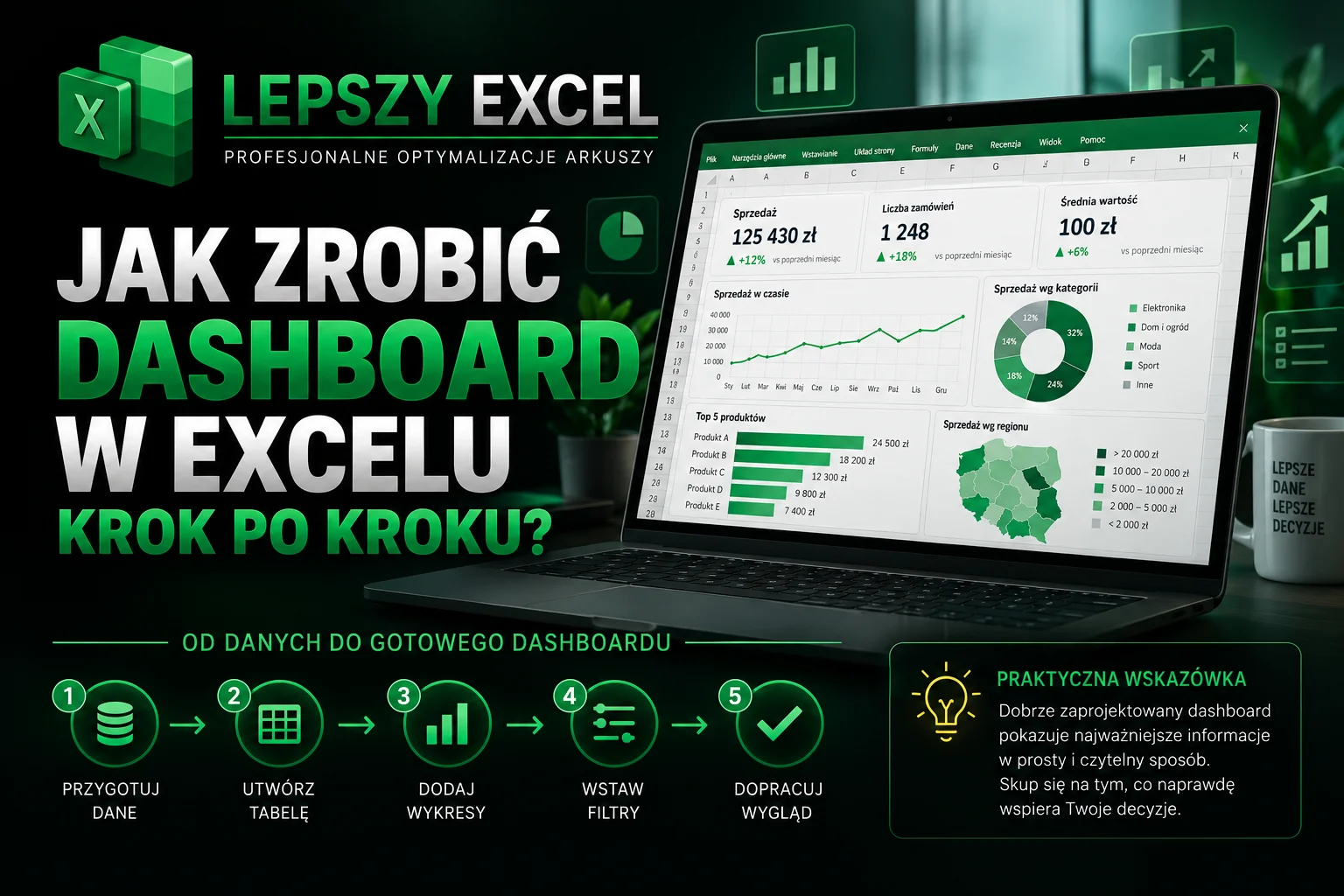
Z czego składa się dashboard w Excelu i jak zbudować go w skrócie?
Każdy dashboard w Excelu stoi na trzech elementach: tabelach przestawnych, wykresach przestawnych i fragmentatorach. Tabele przestawne liczą, wykresy pokazują wyniki, a fragmentatory pozwalają klikać i filtrować. Większość osób uczy się tych trzech rzeczy osobno i dlatego budowa pulpitu wydaje się trudniejsza, niż jest w rzeczywistości.
Warto rozdzielić te warstwy już w głowie, zanim zaczniesz klikać. To zmienia sposób pracy.
Silnik danych: tabele przestawne ukryte w tle, które przeliczają sprzedaż, koszty czy liczbę zamówień.
Warstwa wizualna: wykresy przestawne i kafelki KPI, które widzi odbiorca raportu.
Warstwa interakcji: fragmentatory i oś czasu, które filtrują wszystko jednym kliknięciem.
Kolejność budowy wynika wprost z tego podziału. Najpierw dane, potem silnik, potem wykresy, na końcu klikanie i estetyka. Jeśli zaczniesz od kolorów, zwykle skończysz przeklejając wszystko od nowa.
Jak przygotować dane źródłowe, żeby dashboard działał poprawnie?
Dane muszą mieć postać jednej płaskiej tabeli: jeden wiersz na jedno zdarzenie, jeden nagłówek na każdą kolumnę. Bez scalonych komórek, bez pustych wierszy, bez sum w środku zestawienia. To najważniejszy etap, bo zły arkusz źródłowy jest najczęstszą ukrytą przyczyną dashboardu, który nie działa.
Zanim wstawisz cokolwiek wizualnego, zrób trzy rzeczy. Ujednolić nazwy kategorii i produktów, bo „Warszawa” i „warszawa ” to dla Excela dwie różne wartości. Ustaw poprawny format dat i liczb, żeby tabela przestawna potrafiła grupować miesiące. Na końcu zaznacz dane i wciśnij Ctrl+T, zamieniając je w Tabelę programu Excel.
Ten ostatni krok wygląda błaho, a rozwiązuje jeden z największych problemów. Tabela automatycznie rozszerza swój zakres po dodaniu nowych wierszy. Dzięki temu tabele przestawne obejmą świeże dane bez ręcznego poprawiania odwołań.
Z praktyki: jeśli poświęcisz pięć minut na czystą, płaską tabelę źródłową, oszczędzisz sobie większość późniejszego szukania, dlaczego wykres pokazuje złe liczby. Sformatowanie warunkowe i wykresy naprawia się szybko. Popsute dane źródłowe potrafią zablokować cały raport.
Jak zbudować tabele przestawne jako silnik danych dashboardu?
Zbuduj kilka osobnych tabel przestawnych na ukrytym arkuszu, po jednej na każdy wykres, który planujesz. Na przykład: sprzedaż według miesiąca, sprzedaż według regionu, sprzedaż według produktu. To one będą zasilać wykresy, więc nie muszą wyglądać ładnie. Mają tylko liczyć poprawnie.
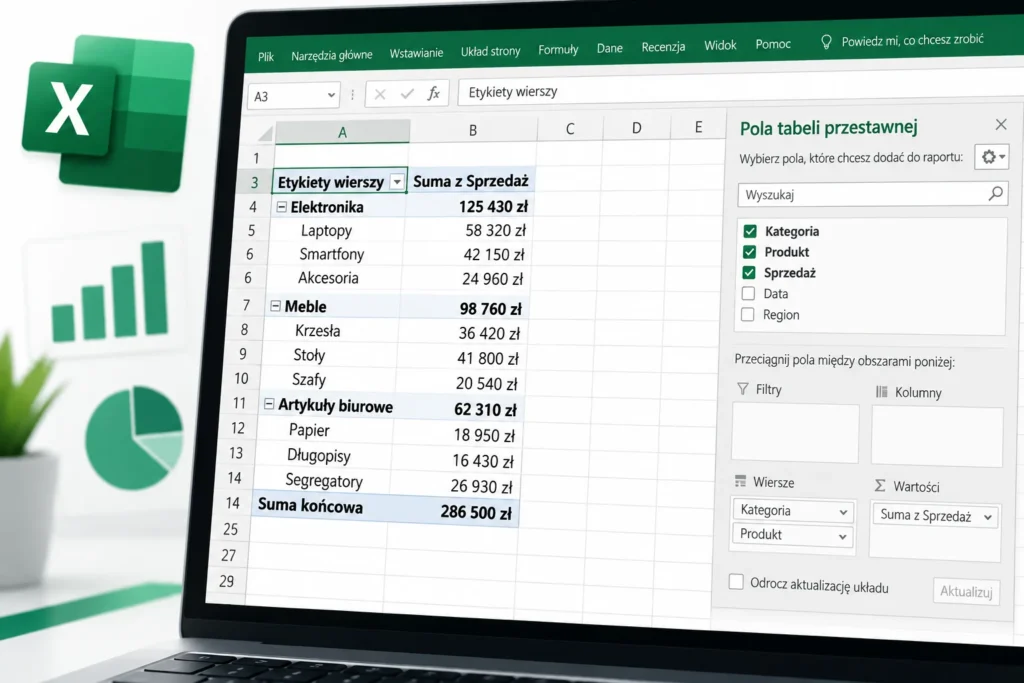
Sposób jest za każdym razem taki sam. Klikasz w dowolną komórkę danych, wybierasz Wstawianie, potem Tabela przestawna, i umieszczasz ją na arkuszu roboczym. Następnie układasz pola: wymiar w wierszach, wartość w polu wartości.
Dlaczego osobny, ukryty arkusz? Bo miesza się wtedy kuchnia z gotowym daniem. Odbiorca ma widzieć czysty pulpit nawigacyjny, a nie dziesięć tabel przestawnych obok siebie. Trzymanie silnika w jednym miejscu ułatwia też późniejsze poprawki.
Nadaj arkuszom i tabelom czytelne nazwy, na przykład T_Region czy T_Miesiac. Przy pięciu wykresach nie pamiętasz już, która tabela odpowiada za co. Nazwa oszczędza minuty przy każdej zmianie.
Jakie wykresy wybrać do dashboardu i jak je utworzyć?
Wykres dobierasz do pytania, na które ma odpowiedzieć, a nie do tego, który wygląda efektownie. Trend w czasie to wykres liniowy. Porównanie kategorii to wykres kolumnowy. Udział w całości to wykres kołowy, używany oszczędnie. Tworzysz je jako wykresy przestawne, wprost z tabel przestawnych z poprzedniego etapu.
Poniższa tabela to prosty schemat decyzyjny, który pozwala wybrać typ wizualizacji w kilka sekund.
|
Pytanie biznesowe |
Typ danych |
Zalecany wykres |
|---|---|---|
|
Jak zmieniała się sprzedaż w czasie? |
Wartość w kolejnych miesiącach |
Liniowy |
|
Który region sprzedaje najwięcej? |
Porównanie kategorii |
Kolumnowy lub słupkowy |
|
Jaki udział ma każdy produkt? |
Części całości (maks. 3 do 5) |
Kołowy |
|
Jak wypada wynik na tle celu? |
Pojedynczy wskaźnik |
Pociskowy lub kafelek KPI |
|
Jak wygląda trend w małej przestrzeni? |
Krótka seria w jednej komórce |
Miniwykres |
Żeby dodać wykres, zaznacz tabelę przestawną i wybierz Wstawianie, potem Wykres przestawny. Potem dopracuj tytuł, kolory i osie. Jedna zasada oszczędza wiele poprawek: unikaj wykresu kołowego przy więcej niż pięciu kategoriach, bo plasterki stają się nieczytelne i mylące.
Jak dodać interaktywność za pomocą fragmentatorów i osi czasu?
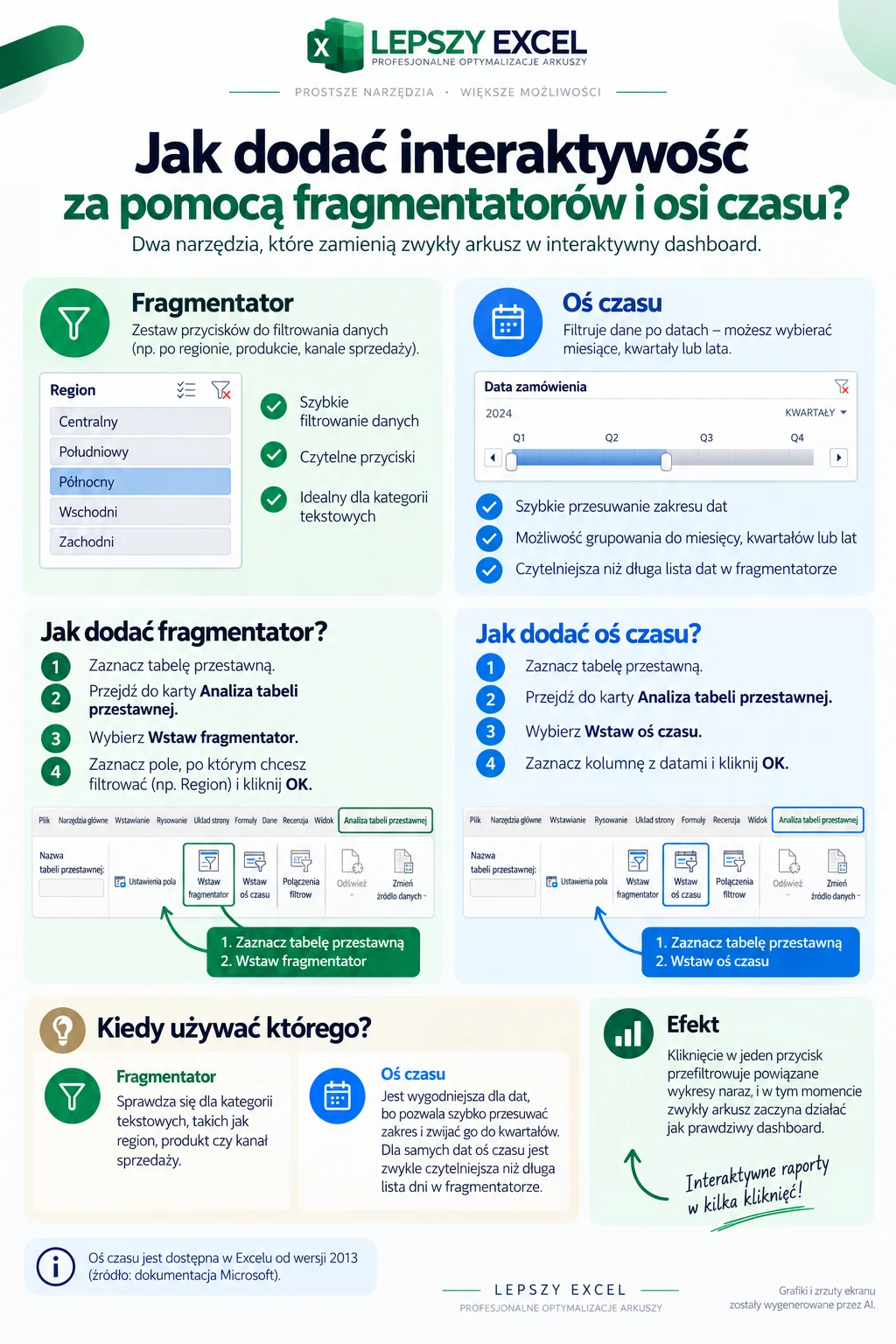
Interaktywność dają dwa narzędzia: fragmentator i oś czasu. Fragmentator to zestaw przycisków do filtrowania, na przykład po regionie albo produkcie. Oś czasu filtruje dane po datach, po miesiącach, kwartałach lub latach. Kliknięcie w jeden przycisk przefiltrowuje powiązane wykresy naraz, i w tym momencie zwykły arkusz zaczyna działać jak prawdziwy dashboard.
Fragmentator dodajesz z poziomu tabeli przestawnej: Analiza tabeli przestawnej, potem Wstaw fragmentator, i wybór pola. Oś czasu wstawiasz podobnie, wskazując kolumnę z datami. Zgodnie z dokumentacją Microsoft oś czasu jest dostępna w Excelu od wersji 2013.
Kiedy używać którego? Fragmentator sprawdza się dla kategorii tekstowych, takich jak region czy kanał sprzedaży. Oś czasu jest wygodniejsza dla dat, bo pozwala szybko przesuwać zakres i zwijać go do kwartałów. Dla samych dat oś czasu jest zwykle czytelniejsza niż długa lista dni w fragmentatorze.
Jak połączyć jeden fragmentator z wieloma tabelami przestawnymi?
Domyślnie fragmentator steruje tylko tą tabelą przestawną, z której go utworzyłeś. Żeby filtrował cały dashboard, musisz go podłączyć do pozostałych tabel przez opcję Połączenia raportu. Klikasz prawym przyciskiem na fragmentatorze, wybierasz Połączenia raportu i zaznaczasz wszystkie tabele, które ma filtrować.
To rozwiązuje najczęstszą frustrację początkujących. Klikasz region, jeden wykres reaguje, a trzy pozostałe stoją w miejscu. Powód jest prosty: fragmentator nie wie, że ma nimi sterować, dopóki go nie połączysz.
Jest jeden warunek techniczny, o którym warto wiedzieć. Fragmentator może połączyć tylko tabele przestawne oparte na tym samym źródle danych. Dlatego opłaca się budować wszystkie tabele z jednej Tabeli programu Excel. Wtedy jeden fragmentator steruje całym pulpitem, a nie jego wycinkiem.
Jak zaprojektować układ dashboardu i dodać kafelki KPI?
Najważniejsze liczby umieść w lewym górnym rogu, bo tam naturalnie pada wzrok przy czytaniu. Na samej górze daj kilka dużych kafelków KPI, na przykład sumę sprzedaży, liczbę zamówień i średnią wartość transakcji. Poniżej rozłóż wykresy w logicznym porządku, od ogółu firmy do szczegółu, czyli pojedynczego produktu lub regionu.
Kafelek KPI to po prostu duża liczba w wyróżnionej komórce. Wartość do niego pobierzesz funkcją WEŹDANETABELI odwołującą się do tabeli przestawnej. Przy własnych zestawieniach obok pivota bywa wygodniejsza funkcja X.WYSZUKAJ do pobierania konkretnych wartości. Do pokazania trendu w jednej komórce użyj miniwykresu z karty Wstawianie.
Przy układzie pomaga praktyczna reguła: użytkownik powinien zrozumieć główny przekaz pulpitu w kilka sekund od otwarcia. Jeśli musi się wczytywać, elementów jest za dużo albo hierarchia jest niejasna. Zostaw wolną przestrzeń między blokami. Pusta przestrzeń nie jest marnotrawstwem, tylko sposobem na czytelność.
Jak sprawić, żeby dashboard aktualizował się automatycznie?
Klucz to dwie rzeczy: dane w Tabeli programu Excel i przycisk Odśwież wszystko. Kiedy źródło jest Tabelą (Ctrl+T), jej zakres rośnie automatycznie po dodaniu wierszy. Wtedy wystarczy wejść w kartę Dane i kliknąć Odśwież wszystko, żeby wszystkie tabele przestawne i wykresy pokazały nowe liczby.
Możesz pójść krok dalej i włączyć odświeżanie przy otwarciu pliku. W opcjach tabeli przestawnej, w zakładce Dane, zaznaczasz „Odśwież dane podczas otwierania pliku”. Dzięki temu raport pokazuje aktualne wartości od razu po uruchomieniu, bez ręcznego klikania.
Dlaczego dashboardy tak często „nie aktualizują się same”? Zwykle dlatego, że tabela przestawna wskazuje sztywny zakres, na przykład A1:A500, zamiast Tabeli. Nowe wiersze wpadają poza ten zakres i giną. Zamiana źródła na Tabelę usuwa ten problem raz na zawsze. Jeśli chcesz podpiąć dane z wielu plików albo systemów i odświeżać je jednym kliknięciem, naturalnym kolejnym krokiem jest automatyzacja pracy w Excelu za pomocą Power Query.
Dlaczego dashboard nie działa i jak naprawić najczęstsze problemy techniczne?
Najczęstsze awarie dashboardu mają kilka powtarzalnych przyczyn, i każda ma prostą naprawę. Zebrałem je poniżej, żebyś nie szukał po omacku. To są dokładnie te sytuacje, które zatrzymują pracę na godzinę, choć rozwiązanie zajmuje minutę.
|
Objaw |
Przyczyna |
Naprawa |
|---|---|---|
|
Fragmentator filtruje tylko jeden wykres |
Nie jest podłączony do pozostałych tabel |
Prawy przycisk, Połączenia raportu, zaznacz wszystkie tabele |
|
Nowe dane nie pojawiają się w raporcie |
Tabela przestawna ma sztywny zakres |
Zamień źródło na Tabelę programu Excel (Ctrl+T) i odśwież |
|
Daty nie grupują się w miesiące |
Daty są zapisane jako tekst |
Przekształć kolumnę na format daty, potem grupuj |
|
Wykres nie zmienia się po filtrowaniu |
Wykres nie jest oparty na tej tabeli |
Zbuduj wykres przestawny z właściwej tabeli |
|
Błąd #ADR! w kafelku KPI |
Usunięto komórkę, do której było odwołanie |
Popraw odwołanie lub użyj funkcji WEŹDANETABELI |
Jeśli problem nie polega na błędzie, tylko na tym, że plik działa wolno przy dużej liczbie wierszy, to osobne zagadnienie. Pomaga wtedy ograniczenie formatowania warunkowego i model danych. Więcej znajdziesz w materiale o tym, dlaczego Excel działa wolno i jak go przyspieszyć.
Jakich błędów projektowych unikać przy budowie dashboardu?
Największy błąd to próba pokazania wszystkiego naraz. Dobry dashboard odpowiada na trzy do pięciu najważniejszych pytań, nie na wszystkie możliwe. Kiedy dokładasz dziesiąty wykres, zwykle nie zwiększasz wartości, tylko rozmywasz przekaz. To błąd projektowy, a nie techniczny, więc żadna funkcja go nie naprawi.
Poniżej najczęstsze pułapki, które psują czytelność raportu.
Za dużo kolorów: tęcza na wykresach męczy wzrok. Trzymaj się dwóch, trzech kolorów i jednego akcentu.
Wykresy 3D i efekty: zniekształcają proporcje i utrudniają odczyt wartości. Płaski wykres jest dokładniejszy.
Brak hierarchii: gdy wszystko jest tej samej wielkości, oko nie wie, od czego zacząć.
Nadmiar wykresów kołowych: przy wielu kategoriach kołowy przestaje cokolwiek komunikować.
Warto też obalić popularny mit. Więcej danych nie znaczy lepszy raport. Menedżer nie potrzebuje wszystkich liczb, tylko tych, na podstawie których podejmie decyzję. Reszta to szum, który wydłuża analizę.
Z praktyki: jeśli czujesz potrzebę dołożenia kolejnego wykresu do zatłoczonego pulpitu, zbuduj drugi, osobny dashboard pod inny cel. Jeden raport, jedno pytanie przewodnie. To prostsze w utrzymaniu i czytelniejsze dla odbiorcy niż jeden przeładowany arkusz.
Excel, Power BI czy Google Sheets, w czym zbudować dashboard?
Wybór narzędzia zależy od skali danych, potrzeby współpracy i częstotliwości odświeżania. Excel wystarcza do większości raportów firmowych i menedżerskich. Power BI ma sens przy dużych zbiorach i automatycznym odświeżaniu. Google Sheets wygrywa, gdy kilka osób pracuje na jednym pliku w czasie rzeczywistym.
|
Kryterium |
Excel |
Power BI |
Google Sheets |
|---|---|---|---|
|
Wielkość danych |
Do kilkuset tysięcy wierszy |
Miliony wierszy |
Małe i średnie zbiory |
|
Współpraca na żywo |
Ograniczona |
Przez usługę online |
Bardzo dobra |
|
Automatyczne odświeżanie ze źródeł |
Przez Power Query |
Wbudowane, zaplanowane |
Podstawowe |
|
Próg wejścia |
Niski, jeśli znasz Excel |
Średni |
Niski |
|
Koszt |
Licencja Office |
Osobna licencja dla części funkcji |
Bezpłatny w wersji podstawowej |
Praktyczna wskazówka: nie przechodź na Power BI tylko dlatego, że brzmi nowocześniej. Jeśli dane mieszczą się w Excelu i odświeżasz je ręcznie raz w tygodniu, Excel jest szybszy w budowie i utrzymaniu. Jeśli natomiast pracujesz zespołowo w chmurze, rozważ zbudowanie raportu tam, gdzie zespół już jest, na przykład jako dashboard w Google Sheets.
Jak nowe funkcje Excela i Copilot przyspieszają budowę dashboardu w 2026?
W Excelu 365 część pracy, którą kiedyś robiły tabele przestawne, przejmują formuły dynamiczne. Funkcje takie jak FILTER, UNIQUE i SORT zwracają całe zestawienia jednym wzorem, bez ręcznego przeciągania pól. To wygodne przy kafelkach KPI i małych zestawieniach, które mają się przeliczać na bieżąco.
Formuły dynamiczne „rozlewają się” do sąsiednich komórek, więc wynik rośnie i kurczy się razem z danymi. Dzięki temu prosty pulpit potrafisz zbudować bez ani jednej tabeli przestawnej. Przy dużych i złożonych raportach tabele przestawne nadal są jednak szybsze i wygodniejsze.
Osobno warto wspomnieć o Copilocie w Excelu, asystencie opartym na AI. Zgodnie z opisem Microsoft potrafi podsumować dane, zaproponować wykresy i wskazać trendy na podstawie tabeli. Traktuj go jako przyspieszenie, nie zastępstwo. Decyzję, co pokazać na pulpicie, i tak podejmuje człowiek. Jeśli myślisz o bardziej rozbudowanym narzędziu z przyciskami i formularzami, to już kierunek w stronę tworzenia aplikacji w Excelu.
Checklista i gotowy szablon dashboardu do pobrania
Jeśli chcesz zbudować dashboard od zera, przejdź po kolei przez poniższą listę. Odzwierciedla ona dokładnie kolejność z tego poradnika, od danych po gotowy, interaktywny raport.
- Uporządkuj dane w płaską tabelę i zamień ją na Tabelę programu Excel (Ctrl+T).
- Zbuduj tabele przestawne na ukrytym arkuszu, po jednej na każdy wykres.
- Dodaj wykresy przestawne dobrane do pytania, na które mają odpowiadać.
- Wstaw fragmentatory i oś czasu, potem połącz je przez Połączenia raportu.
- Ułóż układ: kafelki KPI na górze, wykresy od ogółu do szczegółu.
- Ustaw odświeżanie przy otwarciu i ukryj arkusze robocze.
- Sprawdź czytelność: czy główny przekaz widać w kilka sekund.
Nie musisz zaczynać od pustego arkusza. Szybciej jest wystartować z gotowej struktury i podmienić dane, dlatego warto sięgnąć po gotowe szablony do Excela. Jeśli zależy Ci na czasie albo raport ma trafić do zarządu, rozsądną opcją jest zlecenie budowy specjaliście w ramach usługi tworzenia dashboardów w Excelu. Zbudowany raz, dobrze zaprojektowany pulpit nawigacyjny aktualizuje się potem sam przy każdym odświeżeniu danych.