

Co robi funkcja JEŻELI i do czego jej używać?
Funkcja JEŻELI wykonuje test logiczny i zwraca jedną z dwóch wartości. Jeśli warunek jest spełniony (PRAWDA), pokazuje pierwszą wartość. Jeśli nie jest spełniony (FAŁSZ), pokazuje drugą. Dzięki temu jedna komórka reaguje na zawartość innych komórek.
Najprościej mówiąc, zadajesz Excelowi pytanie, na które odpowiedź brzmi tylko „tak” albo „nie”. Do każdej odpowiedzi przypisujesz inną wartość, a funkcja wybiera odpowiednią.
Sprawdza się wszędzie tam, gdzie potrzebujesz szybkiej decyzji w komórce:
- Ocena wyniku – oznaczenie „Zaliczone” lub „Niezaliczone” na podstawie liczby punktów.
- Kontrola budżetu – sprawdzenie, czy wydatki przekroczyły zaplanowaną kwotę.
- Naliczanie premii lub rabatu – przyznanie dodatku, gdy sprzedaż przekroczy próg.
- Status płatności – pokazanie, czy faktura została opłacona.
- Kategoryzacja danych – przypisanie etykiety „Wysoki” lub „Niski” do wartości liczbowej.
Jak zbudowana jest składnia funkcji JEŻELI?
Składnia funkcji JEŻELI wygląda tak: =JEŻELI(test_logiczny; wartość_jeżeli_prawda; [wartość_jeżeli_fałsz]). Funkcja ma trzy argumenty, z których dwa są wymagane, a trzeci opcjonalny.
Każdy argument odpowiada za inną część decyzji:
- Test logiczny – warunek, który Excel sprawdza. Musi dać wynik PRAWDA albo FAŁSZ, np. A2>=3.
- Wartość, jeżeli prawda – to, co pojawi się w komórce, gdy warunek jest spełniony.
- Wartość, jeżeli fałsz – to, co pojawi się, gdy warunek nie jest spełniony. Ten argument możesz pominąć.
W polskiej wersji Excela argumenty rozdzielasz średnikiem, a nie przecinkiem. Tekst zawsze wpisujesz w cudzysłowie, np. „Zaliczone”. Wyjątkiem są wartości PRAWDA i FAŁSZ, które Excel rozpoznaje sam.
Warunek budujesz z operatorów porównania. To one decydują, kiedy test zwróci PRAWDA:
| Operator | Znaczenie | Przykład |
|---|---|---|
| = | równa się | A1=100 |
| <> | różne od | A1<>100 |
| > | większe niż | A1>100 |
| < | mniejsze niż | A1<100 |
| >= | większe lub równe | A1>=100 |
| <= | mniejsze lub równe | A1<=100 |
Jak napisać funkcję JEŻELI krok po kroku na praktycznym przykładzie?
Weźmy typowy przypadek: masz w kolumnie A oceny uczniów i chcesz oznaczyć, kto zdał. Zaliczenie przyznajesz od oceny 3. Formuła w komórce B2 wygląda tak: =JEŻELI(A2>=3; „Zaliczone”; „Niezaliczone”).
Excel czyta ją krok po kroku:
- Sprawdza test logiczny – czy ocena w A2 jest większa lub równa 3.
- Jeśli tak, wpisuje „Zaliczone”.
- Jeśli nie, wpisuje „Niezaliczone”.
Potem wystarczy skopiować formułę w dół. Adres A2 zmieni się automatycznie na A3, A4 i kolejne wiersze, więc każda ocena zostanie oceniona osobno.
Drugi przykład to kontrola budżetu. Załóżmy, że w B2 masz plan, a w C2 rzeczywiste wydatki. Formuła =JEŻELI(C2>B2; „Budżet przekroczony”; „W ramach budżetu”) od razu pokaże, gdzie pojawił się problem. Jeśli porównujesz dane ze stałą komórką, zablokuj jej adres znakiem dolara (np. $B$2), żeby nie przesunął się przy kopiowaniu.
Jak zagnieździć funkcje JEŻELI, gdy możliwych wyników jest więcej niż dwa?
Gdy wyników jest więcej niż dwa, wstawiasz jedną funkcję JEŻELI w środek drugiej. Nazywa się to zagnieżdżaniem. Excel sprawdza warunki po kolei i zatrzymuje się na pierwszym spełnionym.
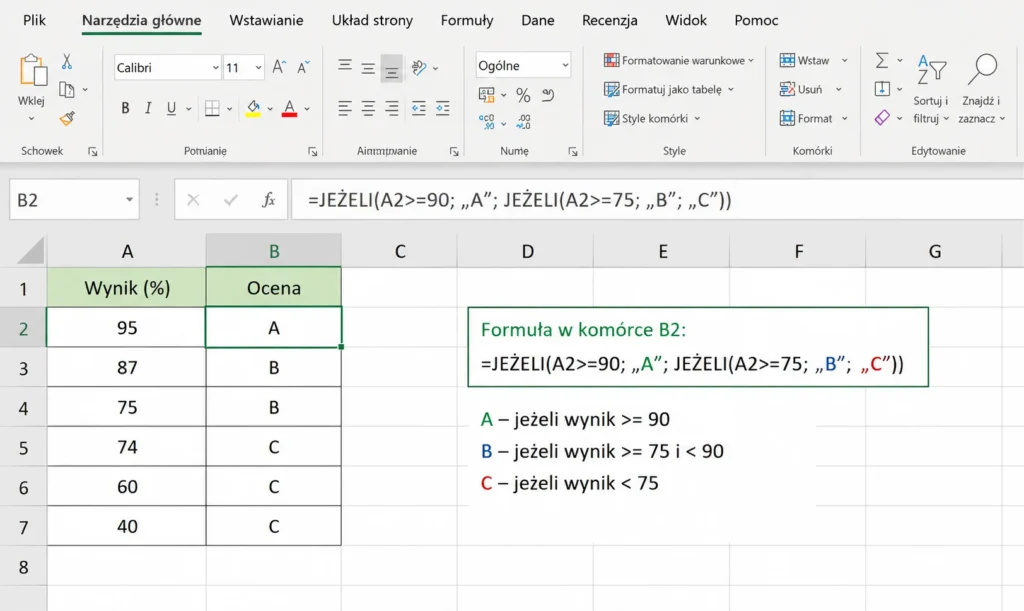
Przykład z trzema kategoriami ocen na podstawie punktów w komórce A2 wygląda tak:
=JEŻELI(A2>=90; „A”; JEŻELI(A2>=75; „B”; „C”))
Excel najpierw sprawdza, czy wynik jest co najmniej 90. Jeśli nie, przechodzi do drugiej funkcji JEŻELI i sprawdza próg 75. Dopiero gdy oba warunki są fałszywe, wpisuje „C”.
Kolejność warunków ma tu duże znaczenie. Zawsze zaczynaj od najwyższego progu i schodź w dół. Odwrotna kolejność zwróci błędne wyniki, bo pierwszy pasujący warunek przerwie działanie formuły.
Excel pozwala zagnieżdżać do 64 funkcji JEŻELI, ale Microsoft odradza tak głębokie konstrukcje. Im więcej poziomów, tym trudniej sprawdzić, gdzie formuła się myli.
Jak połączyć JEŻELI z funkcjami ORAZ, LUB i NIE przy kilku warunkach?
Zagnieżdżanie rozwiązuje problem wielu wyników. Gdy chcesz sprawdzić kilka warunków naraz, a wynik ma być jeden z dwóch, sięgasz po ORAZ, LUB lub NIE. Wstawiasz je do pierwszego argumentu funkcji JEŻELI.
Trzy funkcje logiczne różnią się tym, ile warunków musi być spełnionych:
| Funkcja | Zwraca PRAWDA, gdy | Typowe zastosowanie |
|---|---|---|
| ORAZ | wszystkie warunki są spełnione | premia tylko przy spełnieniu kilku kryteriów naraz |
| LUB | przynajmniej jeden warunek jest spełniony | rabat, gdy klient spełnia dowolny z warunków |
| NIE | warunek nie jest spełniony | odwrócenie logiki jednego testu |
Przykład z funkcją ORAZ: sprzedawca realizuje cel, gdy sprzedaż przekracza 500 zł i wykonał ponad 20 telefonów. Formuła: =JEŻELI(ORAZ(B2>500; C2>20); „Realizuje cel”; „Nie realizuje celu”). Wystarczy, że jeden warunek jest fałszywy, a funkcja zwróci drugi wynik.
Jeśli zamienisz ORAZ na LUB, warunek spełni już jedna prawdziwa wartość. Funkcje ORAZ i LUB obsługują do 255 warunków, ale w praktyce rzadko warto używać więcej niż kilku.
Kiedy zamiast zagnieżdżonych JEŻELI lepiej użyć funkcji WARUNKI?
Funkcji WARUNKI używasz, gdy masz wiele kategorii do przypisania i chcesz uniknąć długiego łańcucha zagnieżdżeń. Sprawdza ona warunki od lewej do prawej i zwraca wartość pierwszego spełnionego. Jest znacznie czytelniejsza niż kilka JEŻELI w sobie.
Składnia wygląda tak: =WARUNKI(test1; wartość1; test2; wartość2; …). Ten sam przykład z ocenami zapiszesz przejrzyściej:
=WARUNKI(A2>=90; „A”; A2>=75; „B”; PRAWDA; „C”)
Zwróć uwagę na ostatnią parę. Funkcja WARUNKI nie ma osobnego argumentu na wynik „fałsz”. Jeśli żaden warunek nie zostanie spełniony, zwróci błąd #N/D. Dlatego na końcu wpisujesz PRAWDA i wartość domyślną, która obsłuży wszystkie pozostałe przypadki.
Jest jeden warunek dostępności. Funkcja WARUNKI działa dopiero od Excela 2019 i w Microsoft 365 i obsługuje do 127 warunków. W starszych wersjach musisz zostać przy zagnieżdżonych JEŻELI albo tabeli pomocniczej z funkcją wyszukującą.
Jeśli formuła JEŻELI ma więcej niż trzy-cztery poziomy zagnieżdżenia, potraktuj to jako sygnał ostrzegawczy. Przejdź na WARUNKI albo zbuduj tabelę progów i użyj WYSZUKAJ.PIONOWO. Taką logikę łatwiej sprawdzić, poprawić i przekazać innej osobie.
Jakie błędy najczęściej psują formułę JEŻELI i jak ich uniknąć?
Większość problemów z funkcją JEŻELI wynika z drobnych pomyłek w zapisie, nie z samej logiki. Poniżej najczęstsze z nich wraz z rozwiązaniem:
- Przecinek zamiast średnika – pojawia się przy kopiowaniu formuł z internetu. W polskiej wersji Excela separatorem argumentów jest średnik.
- Brak cudzysłowów przy tekście – wartość tekstowa bez cudzysłowu zwróci błąd. Zapis „Tak” jest poprawny, Tak już nie.
- Liczba zapisana jako tekst – jeśli liczba jest wyrównana do lewej, Excel traktuje ją jak tekst. Porównanie da dziwny wynik. Zamień ją na liczbę, np. mnożąc przez 1 (=A2*1).
- Brakujący nawias zamykający – częsty problem przy zagnieżdżaniu. Każda funkcja JEŻELI potrzebuje własnego nawiasu zamykającego na końcu.
- Zbyt głębokie zagnieżdżenie – po kilku poziomach formuła staje się nieczytelna i trudna do naprawy. Uprość logikę zamiast ją wydłużać.
Gdy formuła zwraca nieoczekiwany wynik, zacznij od separatora i cudzysłowów. To dwie przyczyny, które odpowiadają za większość błędów w JEŻELI. Po ich sprawdzeniu formuła zwykle zaczyna działać, zanim w ogóle zajrzysz w logikę warunku.
Jeśli mimo poprawnego zapisu wynik dalej Cię zaskakuje, sprawdź kolejność warunków. Przy zagnieżdżaniu i przy funkcji WARUNKI liczy się to, który warunek Excel napotka jako pierwszy.
Sprawdź także wpis: Jak działa funkcja JEŻELI.BŁĄD?